
Hay muchas guías y tutoriales acerca de la utilización de Markdown, pero en esta ocasión quiero resaltar los comandos que son mas utilizados y comunes, al menos para mi...
Justificación de Texto:
Para justificar todo el texto de la publicación solo agrego dos lineas, una al inicio del texto y otra al final:
Esto lo escribo al inicio del texto de la publicación: <div class="text-justify"><p>
 y esto al final: </div>

Quedaría así en el editor Markdown:

<div class="text-justify"><p>
...todo el texto de la publicación...
</div>
Alineación de Imágenes:
Las imágenes pueden alinearse al centro y a la derecha, por defecto se alinean automáticamente a la izquierda. Ademas, si la imagen no es propia, se recomienda colocar el enlace de la fuente de la imagen, los siguientes son los códigos para tal fin:
- Centrar Imagen:
<center>enlace de la imagen</center>
<center>[Nombre de la Fuente](Enlace de la fuente de la imagen)</center>
Resultado:
OroyFinanzas.com
- Alinear Imagen a la derecha:
<div class="pull-right">enlace de la imagen<p><a href="enlace de la fuente">
<center>Nombre de la Fuente</center></a></p></div>
Resultado:
- Alinear Imagen a la izquierda:
<div class="pull-left">enlace de la imagen<p><a href="enlace de la fuente">
<center>Nombre de la Fuente</center></a></p></div>
Resultado:
Enlaces en texto e imágenes:
Esta función es útil para evitar colocar largas direcciones URL y darle mejor apariencia a la publicación. Para ello solo es necesario colocar entre corchetes el texto o el link de la imagen al que queremos que lleve el enlace incrustado, seguidamente y sin dejar espacios colocamos la dirección URL entre paréntesis:
Enlace en Texto:
[texto](enlace URL de referencia)
Enlace en Imágenes:
[](enlace URL de referencia)
Así quedaría en el editor Markdown:
Enlace en Texto:
[Perfil de Victor](https://steemit.com/@hevictor)
Enlace en Imágenes:
[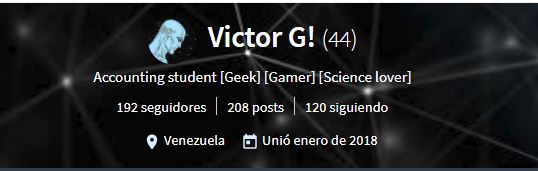](https://steemit.com/@hevictor)
Resultado:
Espero que esta información les sea útil, hasta la próxima!