
안녕하세요,  입니다.
입니다.
첫 포스팅입니다..!
어떤 주제로 첫 포스팅을 써볼지 고민하다가,
그나마 제일 잘 하는 것을 써보기로 했습니다!
공대생이 제일 잘 하는건?
공학이 아닌 그 무엇이든..!
그래서 포토샵으로 기본중의 기본 보정 방법을 들고 왔습니다.
(색이 틀어진 사진을 살리는 보정방법이지, 예술적인 리터칭은 아닙니다!)

앞으로 [포토샵 사진보정] 에서는 요 대문을 사용하도록 하겠습니다, 기억해주세요 :)
준비물
컴퓨터, 포토샵, 사진, (ctrl, alt, shift, B, L) 키가 멀쩡한 키보드
- 앞으로 올리는 포토샵 포스팅에서는가장 최신 버젼의 포토샵을 사용합니다.
- 소프트웨어는 정품을 이용합시다 헤헤.. Adobe Creative Cloud
1. 포토샵을 열어주세요.

예전엔 이런 화면이 아니었으나, 요새는 최근에 작업한 파일들을 열 수 있는 인터페이스가 메인 화면에 표시됩니다.
2. 사진을 열어주세요.

화이트 밸런스 설정을 잘못해서 사진이 붉은 것을 보실 수 있습니다.
이 사진을 한 번 10초만에 정상적인 사진으로 바꾸어 보도록 하겠습니다.
3. [ctrl] + [shift] + [alt] + [L], [alt] 떼고 [L], [B]
엥? 왠 암호가 있나 싶죠? 마음을 편하게 먹고, 써진 그대로만 따라해봅시다!
컨트롤, 쉬프트, 알트 누르고 'L' 누르고,
컨트롤, 쉬프트는 누른채로 알트 떼고 'L', 'B'를 누르세요!

쨘! 이렇게 정상적인(?) 사진이 돌아와 있는 것을 볼 수 있습니다.
이는 제가 '기본 3보정' 이라 부르는 세 가지 기능의 단축키 때문인데요,
[ctrl] + [shift] + [alt] + [L] : 자동대비
[ctrl] + [shift] + [L] : 자동 톤
[ctrl] + [shift] + [B] : 자동 색상
을 어떻게 후딱 누를 수 있을까 고민하다가 생각한 손가락 순서랍니다.
적용 예시를 몇 장 보여드리면서 첫 포스팅 마치도록 하겠습니다 :)
(좌 : 원본 / 우 : 보정본)
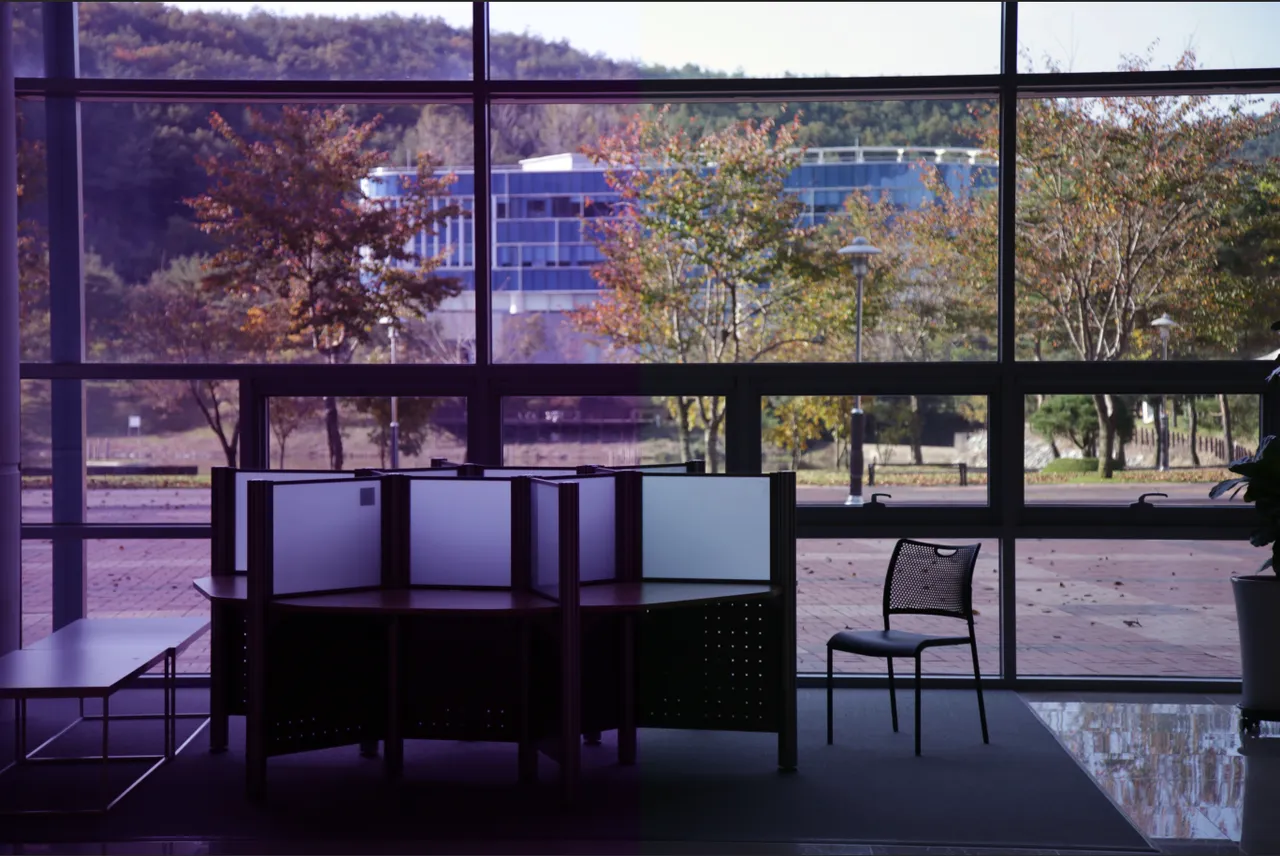


도움이 되셨길 바랍니다! :)