

강좌용 대문을 만들었어요.
예전부터 제가 블로그에 해보고 싶었던거는.... 포토샵, 일러스트레이터 강좌 같은걸 올리는거였습니다. 이게 올리면서 제가 가지고 있던 것들을 정리도 되고.... 나중에 누군가는 도움이 될 것 같다는 생각이 들어서였습니다.
최근에 그래서 #gb-study라는 제 전용 강좌 태그를 만들어 포토샵 cc에 대한 이야기를 간단하게 적어봤는데... 대표 태그로 안해서 그런지 저 태그로 검색이 안되더군요.... 그래서 오늘 대문 하나 만들면서 대표 태그로 만들어 봤습니다.
#gb-study를 이용하시면 강좌를 모아 볼 수 있도록 할 예정입니다.
간단 대문 작업기!!
1. 배경을 깔아주었어요
로고에서 컬러를 추출하여 배경에 어울리는 컬러로 미세하게 조정을 통해 그라데이션을 이용해 배경을 깔았습니다.


2. 로고를 배치해줍니다.
로고를 불러와서 적당한 위치와 크기로 놓았습니다. 놓고 보니 배경에 묻혀서... outer glow를 조금 적용했습니다.


3. 태그와 블로그 주소를 삽입
스팀잇 블로그 주소와 앞으로 쓸 태그를 홍보할 목적으로 대문에 크게 태그를 적었습니다. 폰트크가와 컬러등의 소소한것들은 본인이 원하는데로... 그냥 하면 됩니다. 대신 강조 할게 무엇인지 고민을 해서 적절히 배치를 해야합니다. 처음엔 간단히 이렇게 끝낼려고 했으나... 조금 밋밋하고 심심해 보여서..장난질좀 치기로했습니다.

4. 브러쉬로 데코를 살짝!!!
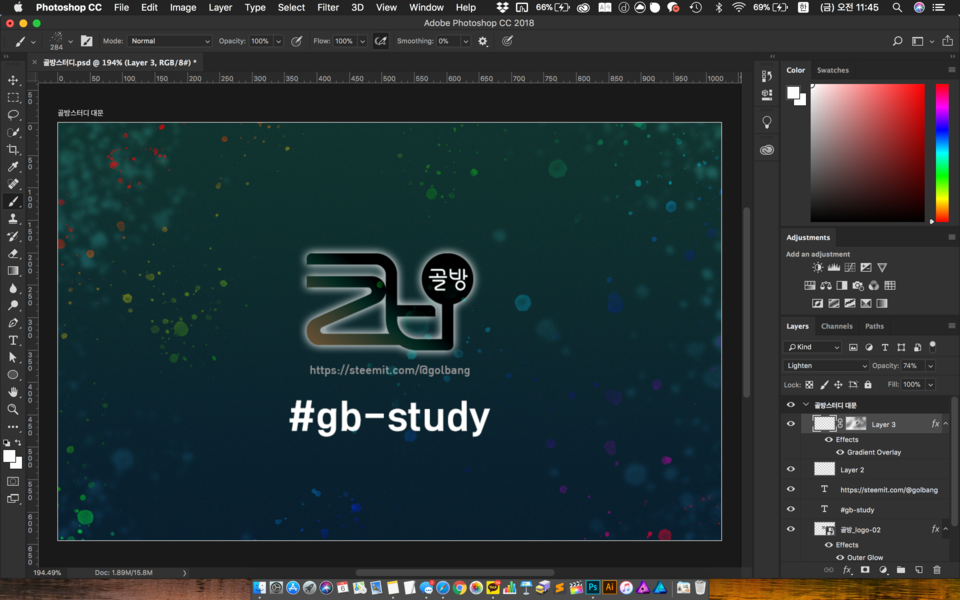
포토샵cc에 기본 브러쉬로 재미있는것들이 들어와 있길래 살짝 사용하기로 합니다. 예전에 모아둔 브러쉬 파일들이 어디있는지 찾기가 귀찮아졌습니다.

새 레이어를 만들어서 브러쉬 크기를 조절해 가며 싹싹~~ 칠해줍니다.
그러고 살짝 블러 처리를 해주고, 또 하나 레이어를 추가합니다.
추가한 레이어에는 블러를 쓰지 않고... 글라데이션을 넣어서 싹싹 칠해줍니다.

중간 중간 로고를 다시 보이게 해가면서 느낌을 체크합니다. 얼추 된거 같습니다. 사실 더 하기도 귀찮아지고 있습니다...ㅠㅠ

그라이데이션 넣었던 배경에 노이즈를 조금 넣어주기로 했어요... 눈으로 잘 티는 안나지만... 느낌이 살짝 달라집니다...

노이즈 추가 전

노이즈 추가 후
이렇게 마무리를 하기로 결정합니다.
앞으로 강좌나 튜토리얼 이야기는 #gb-study 태그를 써서 올리기로 제 마음대로 결정해봅니다...
간단 무성히하게 만들어본 대문 만들기 이야기였습니다.... 짬내서 급히 한거니 이해해주세요^^
