
বন্ধুরা,
আশা করছি সবাই ভালো আছো এবং নিজেদের সময়ের সর্বোত্তম ব্যবহার নিশ্চিত করার চেষ্টা করছো। কারন আমরা যতক্ষন আমাদের সময়ের সঠিক ব্যবহার নিশ্চিত করতে পারবো, ততোক্ষন আমাদের সফলতাগুলো ধরে রাখতে পারবো। আর যারা সময় এবং সুযোগের সঠিক ব্যবহার নিশ্চিত করতে ব্যর্থ হয়, তারা নিজেদের সফলতাগুলোকে ধরে রাখতেও ব্যর্থ হয়। সুতরাং সফলতাগুলো নিজের করে নেয়ার পূর্বে সময়ের সঠিক ব্যবহার জরুরী।

যাইহোক, আমি সুযোগ এবং সময় দুটোকেই সর্বাধিক গুরুত্বারোপ করি এবং নিজের সফলতাগুলোকে নিশ্চিত করি। বন্ধুরা, আজকের পর্বে আমি তোমাদের সাথে শেয়ার করবো, কিভাবে থ্রিস্পিক কমিউনিটিতে নিজের ভিডিও আপলোড করবে, আমি চেষ্টা করেছি সহজভাবে সকল কিছু ব্যাখা করার, আশা করছি আপনাদের বুঝতে সমস্যা হবে না।

প্রথমে আমাদের থ্রিস্পিক এ লগইন করতে হবে। আপনার ই-মেইল এড্রেস এবং পাসওয়ার্ডটি নির্ভুলভাবে টাইপ করে লগইন করুন। তারপর চিত্রে দেখানো আপলোড ভিডিওতে ক্লিক করুন।

আপনার আইডিটি নিশ্চিত হওয়ার জন্য থ্রিস্পিক পুনরায় আবার আপনাকে ইমেইল এবং পাসওয়ার্ড চাইবে। সুতরাং দ্বিতীয়বার পুনরায় এগুলো টাইপ করুন।

দ্বিতীয়বার নিশ্চিত করার পর নতুন আরো একটি ইউন্ডো আসবে এবং এর বাম দিকে আপলোড এর ছোট একটি আইকন থাকবে। আপনাকে এখন সেই আপলোড অপশনটির উপর ক্লিক করতে হবে।

এরপর পূর্বের মতো নতুন আরো একটি ইউন্ডো আসবে, চিত্রে দেখানো সার্কেলটির মাঝ খানে লক্ষ্য করুন এবং সেই লেকাগুলোর উপর মাউস এর আইকন নিয়ে ক্লিক করুন। তাহলে আপনার ভিডিওটি কোথায় আছে তা থ্রিস্পিক জানতে চাইবে। এখন আপনার ভিডিওটি সিলেক্ট করুন।

আপনার ভিডিওটি সিলেক্ট করার সাথে সাথে ভিডিওটি আপলোড হওয়া শুরু হয়ে যাবে। চিত্রে দেখানো সার্কেলটি পুরো ভরে যাবে এবং ১০০ ভাগ পূর্ণ হওয়ার পর এর রং সবুজ হয়ে যাবে।

এখন আপনাকে এই পেজ এর পরবর্তী কাজগুলো সম্পন্ন করতে হবে। প্রথমে আপনাকে টাইটেল বক্সে ভিডিওটির সাবজেক্ট মানে টাইটেল লিখতে হবে। সহজভাবে টাইটেলটি আপনার কনটেন্ট সম্পর্কিত হওয়া বাঞ্ছনীয়। এর পর ডেসক্রিপশন এ কিছু কথা লিখুন আপনার কনটেন্ট সম্পর্কে, তবে কমপক্ষে ১০০ শব্দ লিখুন। এরপর আপনার কনটেন্ট সম্পর্কিত কিছু ট্যাগ ব্যবহার করুন।

পরের বক্সে ল্যাঙ্গুয়েজ নির্বাচন করুন, যদি বাংলায় ভিডিও তৈরী করেন, তবে বাংলা নির্বাচন করুন। তার ঠিক নিচের বক্সে কনটেন্টটি কোন কমিউনিটিতে ভাগ করে নিতে চান তা সিলেক্ট করুন। এক্ষেত্রে আমাকের কমিউনিটির নাম হলো হাইভ-বাংলাদেশ এটা নির্বাচন করতে পারেন। তারপরে কনটেন্ট এর কভার নির্বাচন করুন, একেবারে নিচের বক্সে দেখুন।
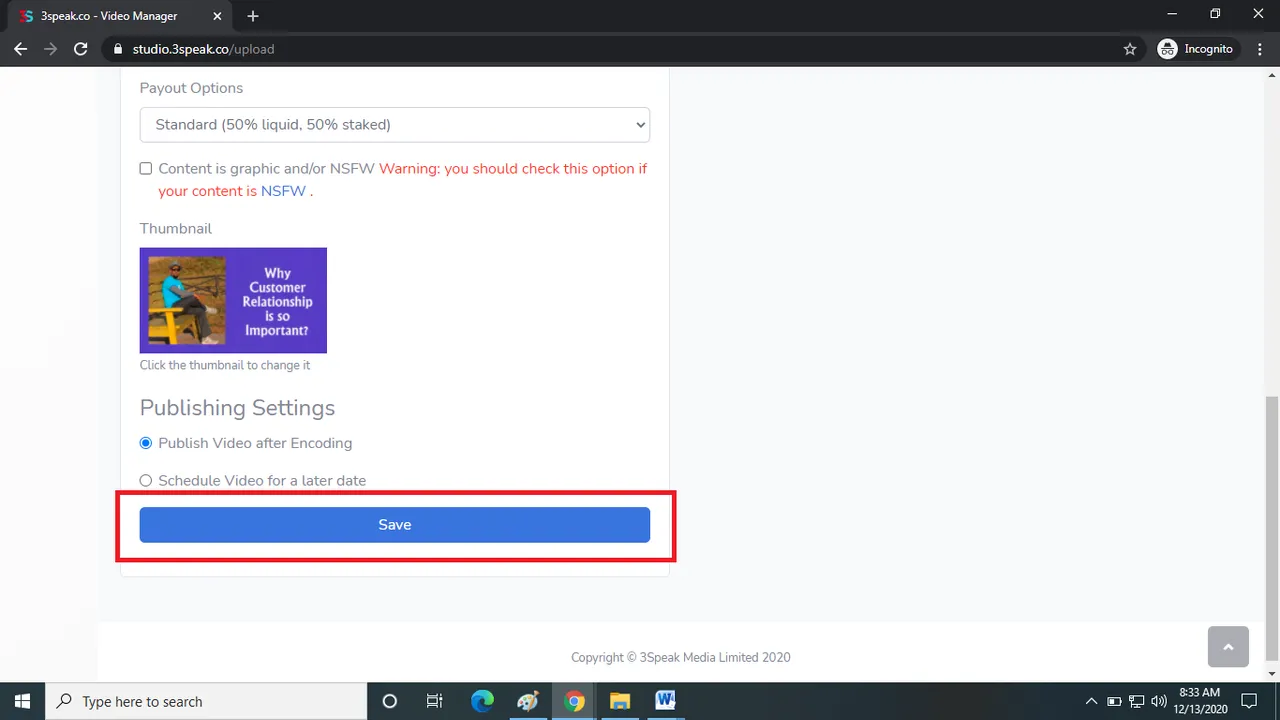
এরপর আরো দুটো অপশন রয়েছে একটি হলো সাথে সাথে ভিডিওটি প্রকাশ করার, আর দ্বিতীয়টি হলো নির্দিষ্ট সময় নির্বাচন করে ভিডিও প্রকাশ করার। এক্ষেত্রে সাথে সাথে ভিডিও প্রকাশ করার অপশনটি অটো সিলেক্ট করা থাকে। সর্বশেষ ধাপ হলো সেভ অপশনে ক্লিক করা।

সেভ অপশনে ক্লিক করার পর নতুন আরো একটি উইন্ডো আসবে, আর এখানে সবাই বুঝতে ভুল করে। কারন এটি অন্যান্য এপ্লিকেশন এর মতো না। এই অপশনটির উপরে লিখা রয়েছে, সাধারণত একটি অল্প সময়ের মাঝে প্রকাশ হয়ে যাবে, কিন্তু কোন কারনে এটি প্রকাশ হতে দেরী হতে পারে, তাই ঘাবড়ানোর কোন কারন নেই।

তারপর নিচের দিকে উপরে দেখানো চিত্রের মতো এই রকম লাল রং এর কিছু লেখা দেখতে পারেন। যেখানে আপনাকে বলা হয়েছে, যে পর্যন্ত এখানে লেখা না আসবে যে আপনার ভিডিওটি প্রকাশ করার ক্ষেত্রে ফেইল হয়েছে, ততক্ষন পর্যন্ত আপনি এই ভিডিওটি পুনরায় আপলোড দেয়ার চেষ্টা করা থেকে বিরত থাকবেন।
সুতরাং বন্ধুরা, এটা কিছুটা ব্যতিক্রম হলেও খুব বেশী কঠিন না, কিন্তু যারা বুঝতে ভুল করেন, তাদের কাছে খুব বেশী কঠিন মনে হয়। আমার বিশ্বাস এরপর নতুনদের থ্রিস্পিক ভিডিও আপলোড করার ক্ষেত্রে আর কোন সমস্যা হবে না।
ধন্যবাদ সবাইকে বুঝতে পারার জন্য।


আমি মোঃ হাফিজ উল্লাহ, চাকুরীজীবী। বাংলাদেশী হিসেবে পরিচয় দিতে গর্ববোধ করি। বাঙালী সংস্কৃতি ও ঐতিহ্য লালন করি। ব্যক্তি স্বাধীনতাকে সমর্থন করি, তবে সর্বদা নিজেকে ব্যতিক্রমধর্মী হিসেবে উপস্থাপন করতে পছন্দ করি। পড়তে, শুনতে এবং লিখতে ভালোবাসি। নিজের মত প্রকাশের এবং অন্যের মতামতকে মূল্যায়নের চেষ্টা করি। ব্যক্তি হিসেবে অলস এবং ভ্রমন প্রিয়।

