
De Alumna a Diseñadora: Creando para mi Escuela con Silhouette Studio
¡Hola, comunidad creativa de Hive! Hoy no les traigo un tutorial cualquiera; hoy les comparto un trabajo que me llena el corazón de nostalgia y gratitud.
Tuve el honor de realizar un diseño especial para la Unidad Educativa Nacional "San Francisco de Cara", la institución que me vio crecer desde mis primeros pasos en preescolar hasta graduarme en 5to año.
Cuando un cliente te pide algo para tu propia alma mater, la responsabilidad es doble. El objetivo era procesar el logo de su VI Aniversario para convertirlo en un elemento decorativo físico. Para lograrlo con la precisión que busco en mi taller Subli1ideas, el software Silhouette Studio es mi mejor aliado.
🎨 El Proceso Técnico: Del Píxel al Corte
Mucha gente cree que tener una máquina de corte es solo darle a un botón, pero la verdadera magia ocurre en la configuración previa. Aquí les detallo cómo preparé este logo institucional:
1. Recepción y análisis del diseño
Todo comenzó con la imagen enviada por el cliente vía WhatsApp. Es un logo conmemorativo con detalles dorados y letras cursivas. Al ser una imagen digital con fondo blanco, no puedo enviarla directamente a cortar; primero debo "enseñarle" al programa cuáles son los bordes que me interesan.

Paso 1: Imagen original del VI Aniversario recibida del cliente.
2. Importación al área de trabajo
El segundo paso es llevar la imagen al tapete virtual de Silhouette Studio. Aquí es donde defino el tamaño real que tendrá el topper o la calcomanía. Es vital mantener la resolución para que, al momento de trazar, las líneas sean lo más fieles posible al diseño original.

Paso 2: Logo posicionado en el software listo para ser procesado.
3. El secreto del Trazado y el Umbral
Aquí es donde entra la parte técnica que más me gusta explicar. Utilizo la herramienta "Seleccionar área de trazado". Al sombrear el logo, el programa lo pinta de amarillo. Sin embargo, para que los detalles del escudo y las letras queden perfectos, debo ajustar el Umbral (Threshold).
En este caso, lo subí hasta un 82%. Si el umbral es muy bajo, las líneas salen entrecortadas; si es muy alto, el diseño se deforma. Encontrar el punto exacto es lo que garantiza un corte limpio.
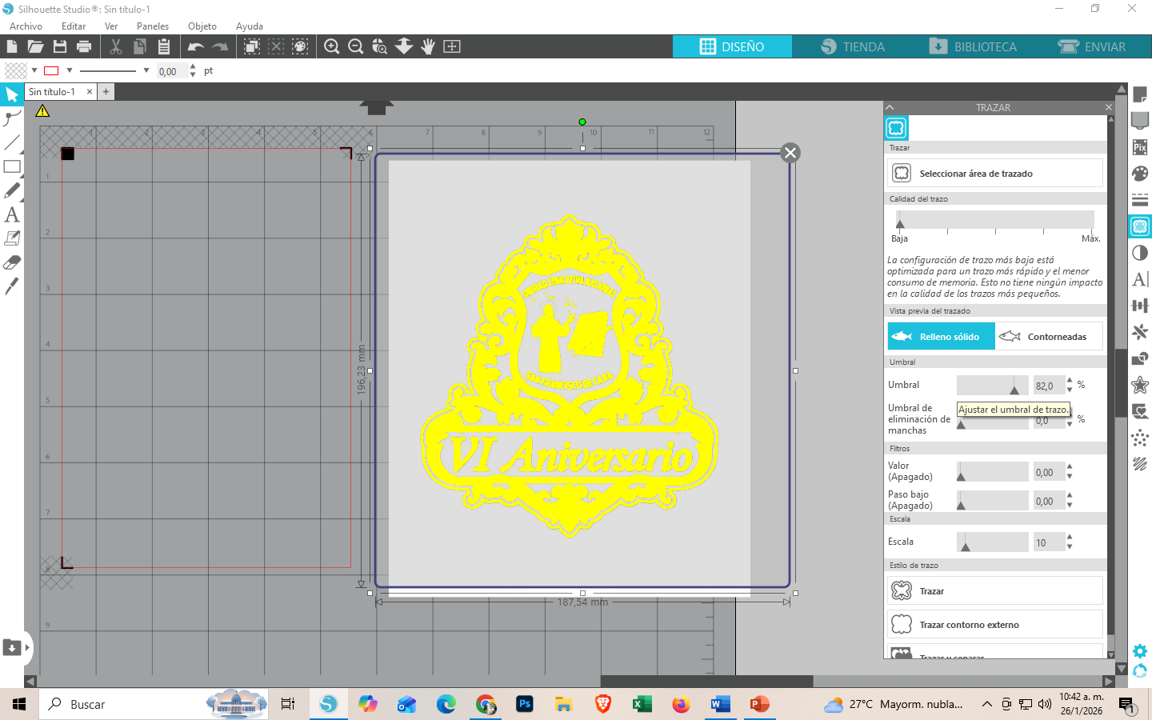
Paso 3: Ajuste fino del umbral para capturar todos los detalles del escudo.
4. "Trazar y Separar": Limpiando el fondo
Finalmente, utilizo la función "Trazar y Separar". Esto actúa como un bisturí digital que desprende el logo del fondo blanco original. Como ven en la imagen, ahora tengo la silueta exacta lista para ser enviada a mi Cameo. Este proceso elimina cualquier "ruido" visual y me deja solo con el arte puro.
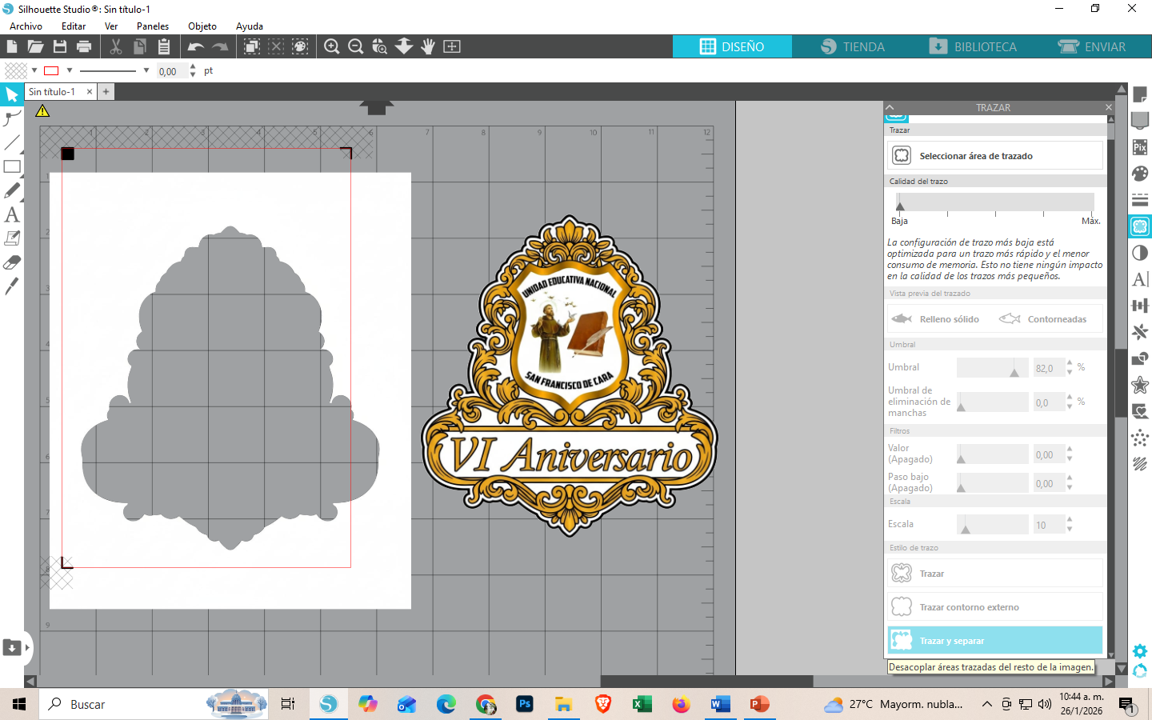
Paso 4: Fondo eliminado con éxito, diseño listo para la producción física.

✨
Ver este logo en mi pantalla me hizo recordar mis días en los pasillos de la escuela. Es increíble cómo la tecnología nos permite hoy devolver un poco de lo que recibimos, aportando profesionalismo a los eventos de nuestra comunidad.
Espero que este pequeño tutorial técnico les sea de mucha utilidad si están comenzando en el mundo del diseño para corte. ¡Nada es más satisfactorio que un trazado bien hecho!
¡Gracias por leerme y apoyar mi trabajo en Subli1ideas!
Créditos:
📸 Fotografías de mi propiedad capturadas desde mi PC.
💻 Diseño procesado en Silhouette Studio.