
SOLUCIONADO Problema del tamaño de tu banner para la portada de HIVE.BLOG
Es todo un honor y un gran placer poder compartir con ustedes un artículo más en nuestro blog de #IdeasIdeotas.
Les cuento un poco sobre el problema que me toco pasar estos días y es que como todos lo saben hace unos días que cree mi blog en Hive y una de las cosas que quise realizar es el banner central de mi blog con la medidas que te sugiere la misma página (2048 x 512 pixels) y lo hice al pie de la letra, pero el resultado no fue para nada efectivo pues la imagen que se mostraba era opaca y de muy baja resolución.

Así que trate de subir o cargar mi logotipo a la página de diferentes modos y aun así no funciono.
Pero como soy de esas personas que no se quedan con la dudas, me puse a investigar al respecto y di con una publicación de nuestro amigo vidcha, quien sugiere unas medidas diferentes al que la página de Hive.blog e incluso se indica el formato en el que debemos guardar nuestra imagen de portada. Así que todo incrédulo puse en práctica sus consejos y me dio este resultado.

Una imagen de portada limpia, nítida y sobre todo una buena resolución. Aquí te detallare el paso a paso qué debes de seguir con la herramienta que yo utilice photoshop o si deseas lo puedes realizar con cualquier otro editor de imágenes de tu preferencia ya que lo más importante es el tamaño de tu imagen y el formato en le debes guardar; sin más vamos a por ello:
• Lo primero que haremos es abrir nuestro editor de imágenes, que en nuestro caso es photoshop, nos dirigiremos a la Barra de Menús y allí buscaremos ARCHIVO y la opción NUEVO (clic en esta opción) nos abrirá la siguiente ventana

• En esta nueva ventana nos dirigiremos a las casillas marcadas con amarillo donde se pondrá las medidas de nuestro banner 1900 Anchura (pixeles) X 260 Altura (pixeles), asegúrate que la unidad de medida de nuestro proyecto esté en opción Pixeles y las demás opciones las dejaremos por defecto; clic en CREAR

• Volveremos a la barra de menú y en la misma opción ARCHIVO nos aparecerá la lista de opciones, nosotros daremos clic en la opción ABRIR; y esta nos llevara a buscar la carpeta donde estén las fotos o imágenes que utilizaremos para la portada de nuestro blog
• Una vez abiertas nuestras imágenes que usaremos para la portada solo queda ajustar el tamaño de estas a la mesa de trabajo, al hacer clic sobre la imagen que selecciones y presionar la combinación de teclas ( CTRL+T ) te dará la opción de modificar el tamaño de tus imágenes según tus necesidades.
• En mi caso utilizare 2 imágenes las cuales ubicare a los extremos de mi banner de portada, ya que en el medio de estas saldrá el texto predefinido de la plataforma con la información de nuestro blog.

• Como paso final queda guardar nuestro proyecto en el formato correcto o que por lo menos a mí personalmente me funciono bien y es el PNG.
• Lo que haremos es volver a la barra de menú y nos dirigimos a la opción ARCHIVO y en ella buscar en la lista la opción GUARDAR COMO… (clic en esta opción)
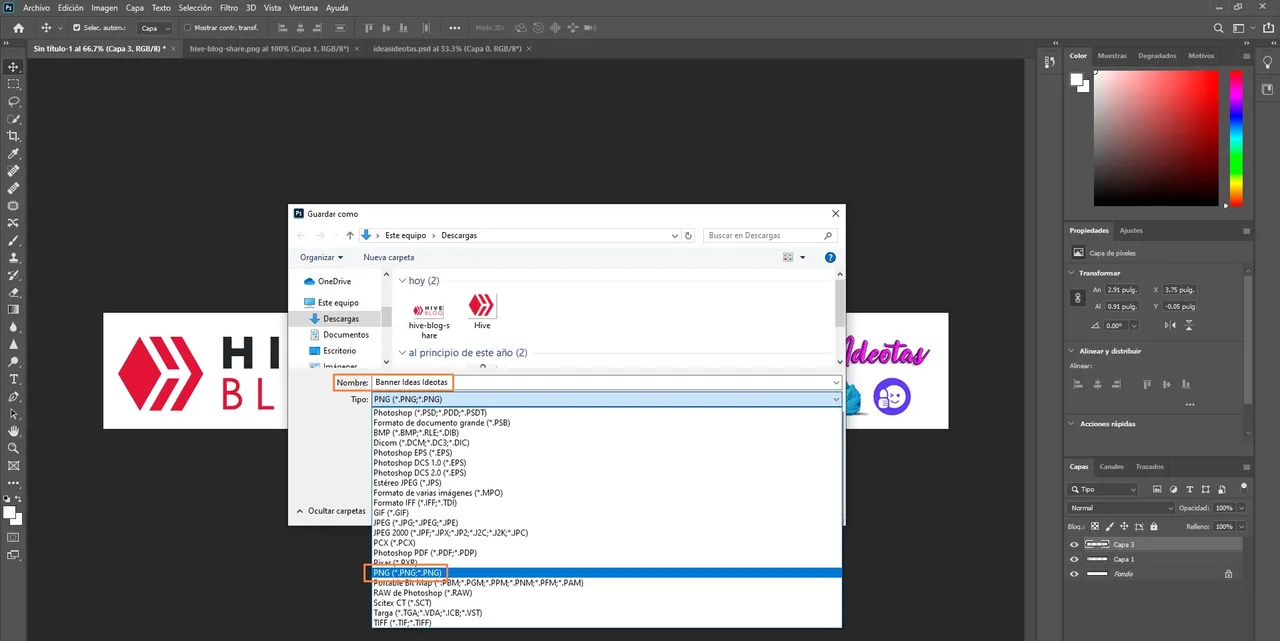
• Se nos abrirá una nueva ventana, en ella encontraremos básicamente 2 opciones (NOMBRE y TIPO), en la opción NOMBRE introduciremos el nombre con el cual queremos que nuestro archivo se guarde en nuestra carpeta de preferencia y el la opción TIPO buscaremos la opción tipo de archivo PNG, y para finalizar presionamos el botón GUARDAR.
• Así ya tendremos listo nuestro banner para nuestro blog de Hive o Steemit si fuera necesario.

Espero te sea de gran ayuda esta información; estamos abiertos a tus comentarios o sugerencias y así mejorar el contenido de nuestro blog.
###

#spanish #cervantes #life #ideasideotas #vlog