


Si posees un conocimiento mínimo y básico del manejo de ambos programas seguramente no tendrás ningún inconveniente; sólo debes seguir los pasos que te voy a recomendar y tu también podrás crear y tener tu separador de Hive personalizado. Al final le voy a regalar a quienes comente en este post un separador de texto personalizado como el que observan acá cortesía de su amiga Yusmi.

Paso1:
Abrimos el programa de power point en neustra pc y nos dirigimos al botón en la parte superior izquierda que dice INSERTAR hacemos click allí y luego una vez desplegada la ventana hacemos nuevamente click en el botón FORMAS comos e observa en esta imagen:

Elegimos entre las formas la que tiene la apariencia de un RECTÁNGULO y hacemos click para transportarla a la diapositiva. Para saber el tamaño ideal de este separador de texto sería 1.72 centímetros de alto y 25.4 de ancho. Para estar más seguros hacemos click sobre el rectángulo y se nos despliega una ventana y nuevamente en el botón tamaño y posición ; allí nos mostrará el tamaño del rectángulo en centímetros se observa a continuación:

Paso 3:
Ya con la base del rectángulo hecha que sería el cuerpo del separador de texto vamos a la opción HERRAMIENTAS DE IMAGEN y lo coloreamos a nuestro gusto; en la opción RELLENO DE LA FORMA. A mi me gustó este tono rosa por ser femenina. Luego importé de Internet la imagen del logo de hive, lo reducimos y lo insertamos dentro del espacio:

Una vez que hayamos dispuestos las imágenes donde queramos hacemos click nuevamente en el botón insertar WORD ART y colocamos nuestro nick o nombre de usuario para darle ese toque más personalizado:

Paso 4:
Ya acá está casi listo; ahora lo que hice fue hacer un capture de la diapositiva con el separador de texto allí presente y abrimos el programa PAINT que es el que nos servirá para ajustar el tamaño final del separador. Lo pegamos en Paint la imagen del capture; damos click en el botón seleccionar y marcamos el área del separador que deseamos recortar.

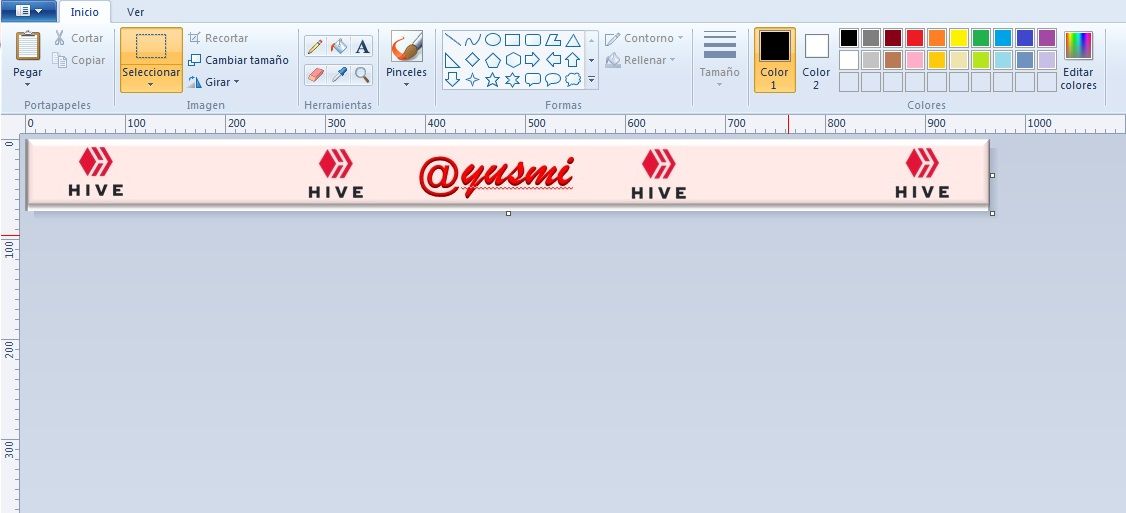
Y esto es todo; vamos a la opción guardar como y lo guardamos en formato PNG o JPG en una carpeta dentro de nuestra pc en la sección imágenes o documentos. Espero haya sido de tu utilidad y estoy a la orden para aclarar alguna duda. Recuerda por comentar te elaboro el tuyo personal. Comparte entre tus amigos... La maestra Yusmi.
