

Hola hola, Aprende a utilizar Photoshop desde cero con esta guía básica, para crear montajes, editar o retocar fotos y dejar volar tu imaginación | hello hello, Learn how to use Photoshop from scratch with this basic guide, to create montages, edit or retouch photos and let your imagination run wild.
Ahora bien:

Paso 1: Cómo abrir una fotografía en Photoshop.
Una primera forma de introducir las imágenes es mediante el botón ”abrir” que aparece a la izquierda y así puedes seleccionar la que quieras. Otra forma, es ir a la barra superior y pinchar en ”archivo > abrir como”. Y otra tercera forma de hacerlo es ir a la carpeta donde tienes los archivos y arrastrar la imagen a la pantalla.
Paso 2: Recorta para quitar lo que no te gusta. Las herramientas se encuentran a la izquierda de la pantalla y son todos esos iconos que te aparecen en una columna vertical. Así que la primera forma de recortar es mediante la herramienta ”recortar”. El atajo de esta herramienta es con ”C”.
Paso 3: Comienza a usar las capas.
Paso 4: Máscaras de capa.
Las máscaras son un efecto que permite seleccionar una parte de una capa (imagen) y hacer que se muestre o se oculte.
Paso 5: Corrige imperfecciones en la piel con el pincel corrector.
Uno de los ejercicios más básicos que todos los principiantes hacen en Photoshop, es el típico de quitar granos, arrugas u otras imperfecciones en la piel. Estas correcciones son también de las más utilizadas en los retoques profesionales, así que no es de extrañar
Paso 6: Filtros inteligentes.
Todos los cambios que hagas a partir de ahora, se guardarán como filtros inteligentes.
Prueba ahora pinchando en ”filtro de camera Raw”. Aquí puedes hacer todos los ajustes y correcciones que creas oportunos, y después haz clic en aceptar
Paso 10: Guarda las fotos súper rápido y en la calidad y peso correctos.
Cuando tengas terminada tu foto, la manera más básica de guardarla es pinchando en ”archivo > guardar”. Las dos opciones más importantes son:
- Si quieres seguir editando: tendrás que guardarla en formato Photoshop (.PSD) o ”.TIFF”.
Traduccion ingles:
Step 1: How to open a picture in Photoshop.
*A first way to insert the images is to use the "open" button on the left and then you can select the one you want. Another way is to go to the top bar and click on "file > open as". And a third way is to go to the folder where you have the files and drag the image to the screen.
Step 2: Crop to remove what you don't like. *The tools are on the left side of the screen and they are all those icons that appear in a vertical column. So the first way to crop is by using the "crop" tool. The shortcut for this tool is "C".
Step 3: Start using layers.
Step 4: Layer masks.
Masks are an effect that allows you to select a part of a layer (image) and make it show or hide.
Step 5: Correct skin imperfections with the concealer brush.
One of the most basic exercises that all beginners do in Photoshop is the typical one of removing pimples, wrinkles or other skin imperfections. These corrections are also among the most commonly used in professional retouching, so it's not surprising.
Step 6: Smart filters.
All the changes you make from now on will be saved as smart filters.
Try it now by clicking on "camera Raw filter". Here you can make all the adjustments and corrections you want, and then click OK.
Step 10: Save the super fast photos
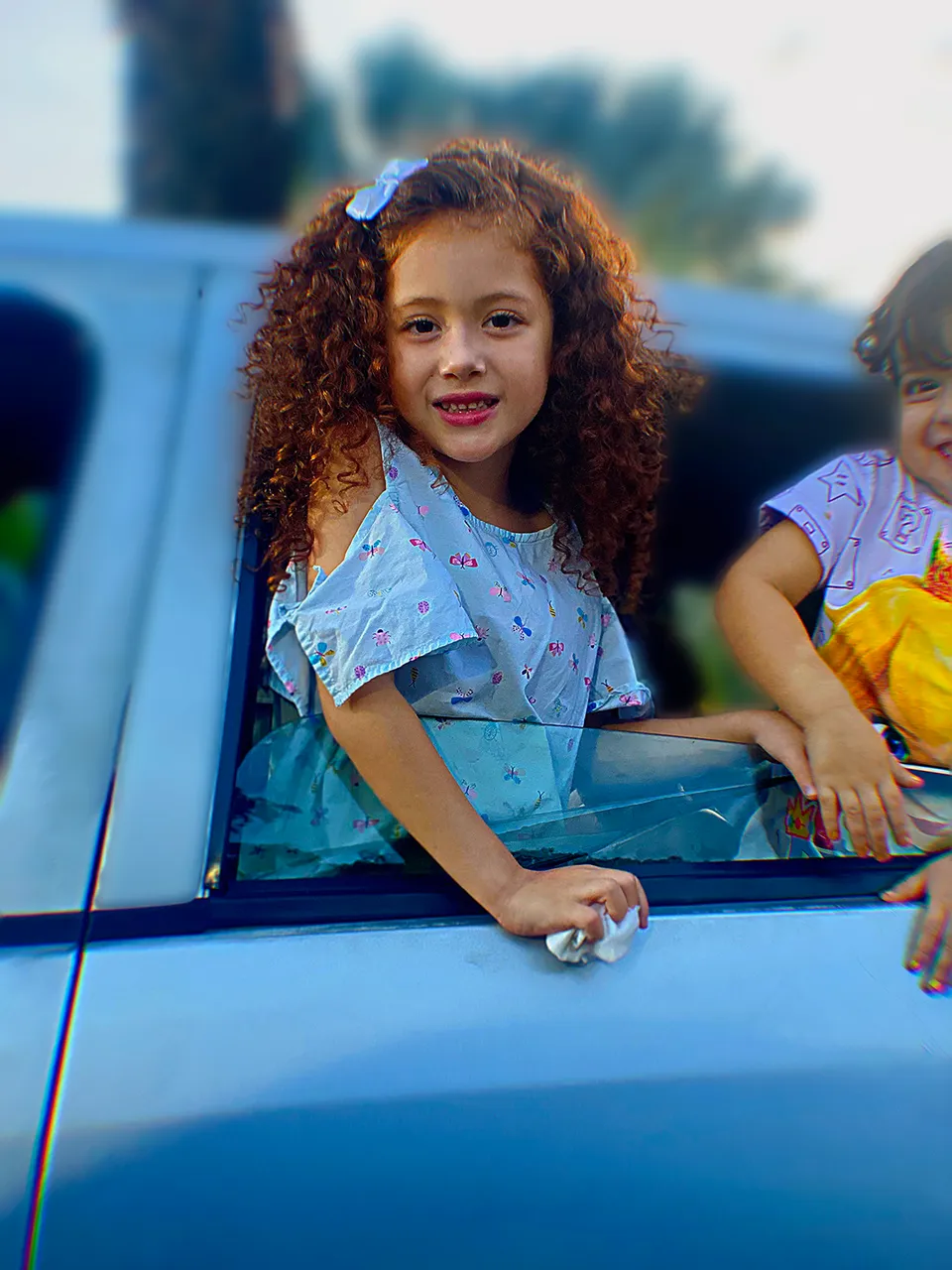


Gracias por llegar hasta aqui ¡Éxitos con sus vidas, mucha suerte! Sin más que agregar, ¡muchas gracias por leerme!
Thank you for making it this far, success with your lives, best of luck! Without further ado, thank you very much for reading me!
Social network / Red social: