

記載者あばば
新聞奨学生の記事は こちらから

まずは前回の復習から!
前回は環境を構築しました!
そして謎の文字列をコピって貼りました。!
その謎の文字列の意味を解説します。
print("Hello world!")
これはprintっていうメソッド(命令とか魔法みたいなもの)で
print("表示させたい文字")と入力することで結果を出力することができます。
それでコピーしてエンター押すと
Hello worldが表示されていたわけですね。
しかし、この方法は対話型といって1行しかできないのです。
1行じゃできることなんてたかが知れているし、プログラムに色々やらせたいじゃないですか!
というわけでプログラムファイル(モジュールファイル)を作ってみましょう!
まずはプログラミングを保存する場所を決めましょう。
まずは任意の場所にフォルダを作りましょう。(あばば はD:直下に作りました)
※このとき半角英数字でフォルダを作りましょう。文字化けとかするとめんどくさいのでフォルダやファイルは半角英数字でこれから作っていきましょう。

今回はもう一個フォルダを作ります。(基本的にやることが変わるたびにフォルダを作って整理整頓できてるのがベスト)
というわけで、先ほどのフォルダの下に以下(名前は任意)のフォルダを作ります。

さて保存する場所を確保したので、モジュールファイルを作ってみましょう。

半角英数字で任意の名前.pyとして作りましょう。(メモ帳作って拡張子変えるのがお勧め)
そうするとパイソンマークになるはずです。
ならない場合は拡張子を変えれてないので、以下にその説明を載せます。
まずはフォルダの上部の表示をクリックし、その後拡張子を表示するにチェックを入れて
対象のメモ帳のファイルを右クリックしてファイル名を変えましょう(F2キーだと便利)
ファイル名の語尾を.pyに変更してください。
拡張子変わると使えないとか警告でてもエンターでそのまま続けます。


さてモジュールファイルができたのですが、そのまま開こうとするとpythonが起動されるのでメモ帳で開きましょう。
まずは右クリックして、何で開くかを設定しましょう。

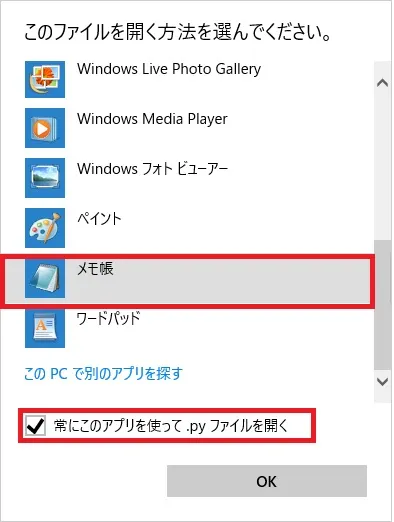
(あばばはメモ帳の代わりにSAKURAエディタを使っています。)
これしばらく環境設定回と説明会が続きそうな気がする。
次回はコマンドプロンプトでモジュール実行