

안녕하세요~ 오늘은 스팀잇을 하다보면 포스팅 하단에
팔로우! 업보트! 라고 유혹하는 애니메이션들 있죠?
그걸 만들어 보려고 합니다. ^^
GIF 애니메이션을 만드는 방법은 다양하겠지만
저는 제가 가장 사랑하는 툴인 아이패드 프로를 사용할 예정입니다.
아이패드 프로는 애플펜을 사용할 수 있어서 손글씨 느낌을
낼 수 있고 지원하는 어플도 많기 때문에 쉽게? (좀 복잡할 수도 ;;)
GIF 이미지를 만들 수 있습니다.

순서는 위처럼 3단계이지만 어플에서 디자인과 영상을 함께
만들 수 있기 때문에 2단계 입니다~! ^^
GIF 이미지는 다양한 옵션을 쉽게 적용할 수 있는
ezGIF.com에서 만들 계획입니다

제가 사용 할 어플은 맨 아래쪽에 있는 Tayasui Sketches Pro 입니다~
무료로도 훌륭하게 사용하실 수 있는 간단한 스케치 어플입니다.

이제 디자인을 해볼건데요!
디자인 아이디어는 간단합니다~
스팀잇 로고 이미지를 불러와서 아래쪽에 
흰 부분에 Follow, Upvote, Resteem 을 손글씨로 쓰는 겁니다.

단어를 쓰는 동안 어플에 있는 동영상 녹화 기능을 누르고
작업하면 아래처럼 영상이 만들어집니다~

이렇게 간단하게 끝나면 좋겠지만..ㅜㅜ
화면 전체가 녹화가 돼서 옆에 툴들이 튀어나고
지저분해서 정리를 해줘야 합니다.
그리고 영상은 mp4 파일 이기때문에 GIF 로 변환도 해줘야 하죠 !
그럼 http://www.ezgif.com 으로 가보겠습니다~

여긴데요~!! ^^
먼저 Video to GIF 탭으로 가셔서 GIF로 변환시키고 싶은
영상 파일을 업로드 합니다~ 제 영상을 업로드 시켰더니
크기는 4.87MB, 해상도는 1920x1440, 길이 19초, mp4 타입이라고
밑에 나오는군요~

1번 동영상 업로드는 완료!
밑에 Convert to GIF! 버튼을 눌러줘야 GIF로 변환이 됩니다.
변환이 제대로 되고 있다면 고양이가 귀엽게 왔다갔다 할겁니다 ^^

2번 크롭으로 영상에서 보기싫었던 부분을 잘라줍니다!
자르는 영역을 마우스로 설정해주고 아래쪽에 "Crop video! " 버튼 클릭!
3번 스피드 버튼은 영상의 스피드가 너무 느리거나 빠르면 조절해줄 수 있습니다.
전 너무 느리다고 생각되서 2배정도 빠르게 했습니다.
아래 이미지에서 '% of current speed ' 옆에 150 이라고 숫자가 있는데
재생속도는 100 아래로 가면 느려지고 100위로 가면 빨라집니다.
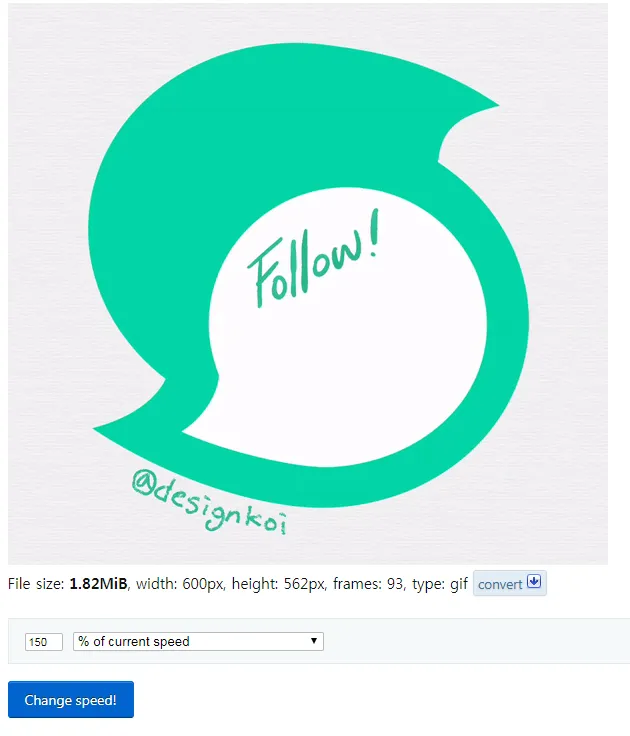

최종적으로 파일 사이즈를 줄이기위해 최적화 버튼 'optimize' 를 눌러서 적용시킨 후
저장 합니다! 이제 끝입니다~ 포스팅으로 하니 꽤 설명이 길고 어렵게 느껴지는데..
직접 해보신다면 아마 5분도 안걸릴 거에요~^^

오메~ 큽니다.. 커요 ㅋㅋㅋ

Resize 버튼눌러서 Percentage 에 50 을 입려해서 50% 줄여줬습니다~
드뎌 완성입니다..이것도 원하시는 분은 댓글 달아주세요~
아이디 바꿔서 만들어 드릴께요!
5명만 받아보겠습니다요~^^
[Follow GIF Type 1]

[Follow GIF Type 2]

P.S) 하다보니까 알게되었는데.. 'Imgplay' 같은 GIF 만들어주는 어플을 이용하면 더 쉽게 만들 수 있네요^^;
다음엔 더 쉽게 만드는 방법을 포스팅 해봐야 겠습니다~