
안녕하세요 브루스입니다.
지난 번에 ‘팔라듐의 투자가치’라는 제목으로 글을 올렸었습니다.
그리고 

그냥 검색해도 되는데 이런 것을 왜 쓰느냐?
그 것은 바로 딱 내가 원하는 자료만을 찾아내기 위함입니다.
찾고자 하는 키워드로 검색하기만 해도 수많은 자료가 나올 것이고, 원치 않는 것들이 검색 결과로 나올 수도 있을 것입니다.
단적인 예를 통해 보여드리도록 하겠습니다.

apple라는 키워드 하나만을 쳤을 땐 약 5억개의 검색 결과를 보여줍니다.
이 방대한 검색결과들을 하나하나씩 들어갈 일은 없겠지만 검색자의 입장에서는 원하는 정보를 얻는데에 많은 시간과 노력을 쏟아야 할 것입니다.
우리는 이 많은 정보 중 apple.co.kr에 있는 정보만을 캐치하고 싶기에 inurl: 명령어를 써보도록 하겠습니다.

이러한 확장된 검색 기능을 사용함으로써 원하는 결과의 범위를 좁혀나갈 수 있음을 단적으로 보여주는 예가 되지 않을까 싶습니다.
자, 그러면 이제 하나하나씩 명령어를 알아보도록 하겠습니다.
명령어는 개인적으로 유용하게 쓰이는 것들만 골라서 알려드리도록 하겠습니다.
(더 많은 명령어를 보고싶으시다면 http://cheat-sheets.s3.amazonaws.com/for-mobile/google-search-commands-new.pdf 링크의 치트시트를 참고하세요.)
filetype: 검색하려는 정보의 자료의 파일 형식(pdf, ppt 등)을 정의합니다.
개인적으로 문서나 치트시트 등을 검색할 때 가장 많이 씁니다.
site: 원하는 정보의 범위를 명령어에서 정의한 곳 내에서만 찾도록 합니다.
저는 주로 이베이, 아마존 등 아이쇼핑 할때 많이 사용하곤 합니다.
stocks: 미국 증권거래소 내에 상장된 종목 정보를 보여줍니다.
얼마전 상장했던 드롭박스의 주식 정보에 대해 검색한 것입니다.
intext: 검색어를 통해 나온 검색결과의 본문들 중에 해당 텍스트(문자열)이 포함된 정보를 찾아냅니다.
지난 포스팅 "팔라듐의 투자가치"편을 보시면 쉽게 이해가실 것이라 생각됩니다.
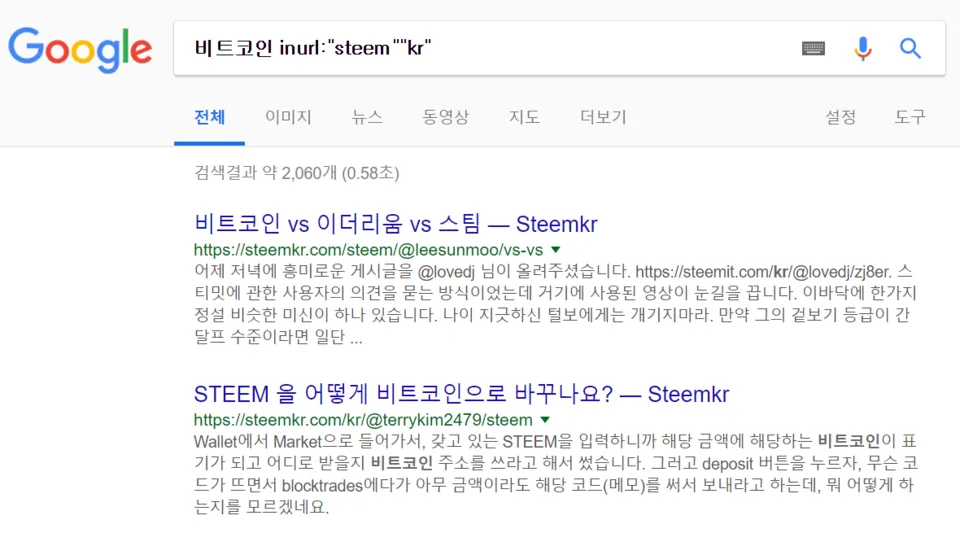
(https://steemit.com/kr/@jsj9346/58nr3t)inurl: 검색어를 통해 나온 검색결과의 URL에 해당 키워드가 포함된 것을 찾습니다.


평소에 제가 자주 사용하는 것들은 딱 이렇게 다섯가지가 아닐까 싶습니다.
최근에는 두 도시명을 검색하면 항공편을 보여주는 기능도 생긴듯 합니다만..
저는 스카이스캐너를 사용합니다.
이상 포스팅 마치도록 하겠습니다.
사실 구글 검색 명령어는 조금만 찾아보면 나오는 것이기도 하지만, 아직 많은 분들이 잘 사용하시지 않는 것 같아 아쉬움이 남아 포스팅 하게 되었습니다.
끝까지 읽어주셔서 감사합니다.