
Saludos amigos, el día de hoy vamos a trabajar con el diseño de letras con figuras geométricas triángulos, utilizando el programa vectorial Inkscape.

Cómo diseñar un Texto con Triángulos en Inkscape
Paso 1:
Abrimos el programa Inkscape

Paso 2:
Insertamos el siguiente texto en la opción crear y editar objeto de texto, seleccionando una fuente gruesa como Cooper Black
Paso 3:
Le damos clic en crear estrellas y polígonos, creando un triángulo de 3 lados

Paso 4:
Seleccionamos un color de la paleta de colores y le asignamos un degradado Azul con amarillo

Paso 5:
Duplicamos la figura con Ctrl + D

Paso 6:
Le damos clic en Reflejar los objetos seleccionados horizontalmente y lo pegamos a la otra figura

Paso 7:
Seleccionamos la figura duplicada y le damos clic en degradado, con verde con rosado

Paso 8:
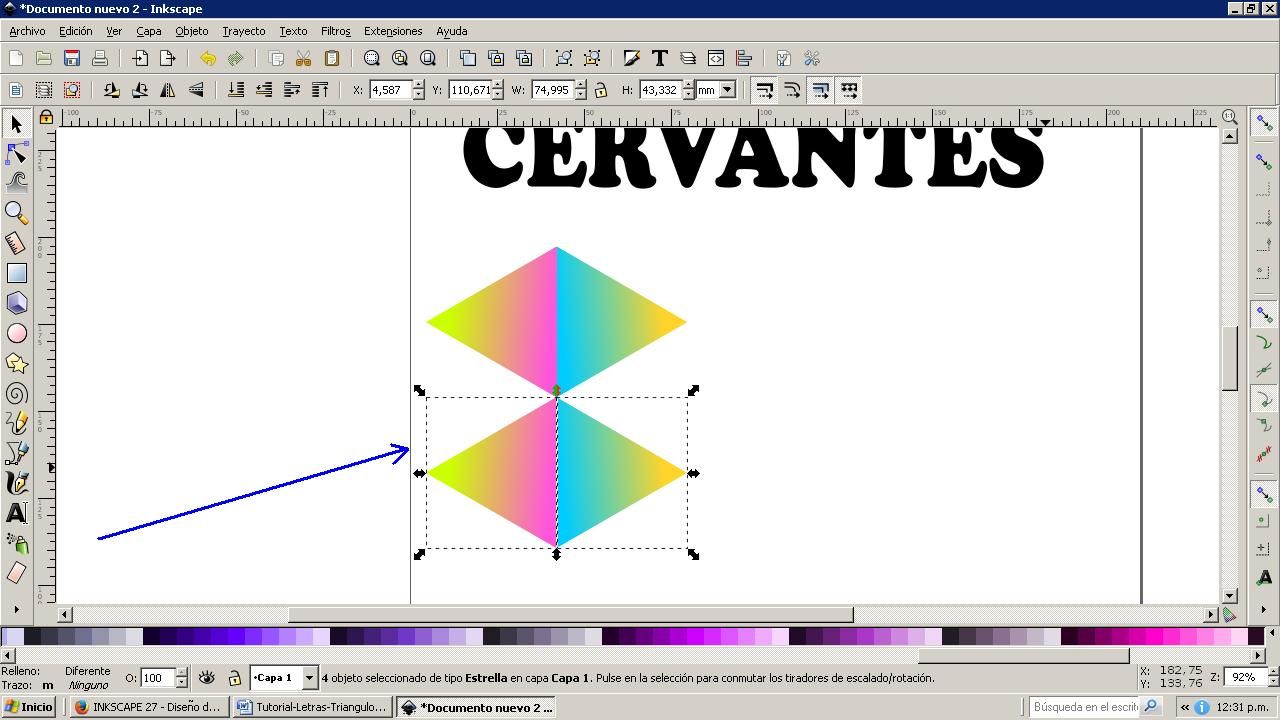
Se selecciona ambas figuras, la duplicamos y la movemos hacia la parte de abajo
Paso 9:
Le colocamos otro degradado al triángulo de la derecha y al de la izquierda quedando así

Paso 10:
Presionamos las teclas Ctrl + D para duplicar el triángulo de la izquierda y le damos clic en Reflejar

Paso 11:
Lo desplazamos a la izquierda quedando la figura así

Paso 12:
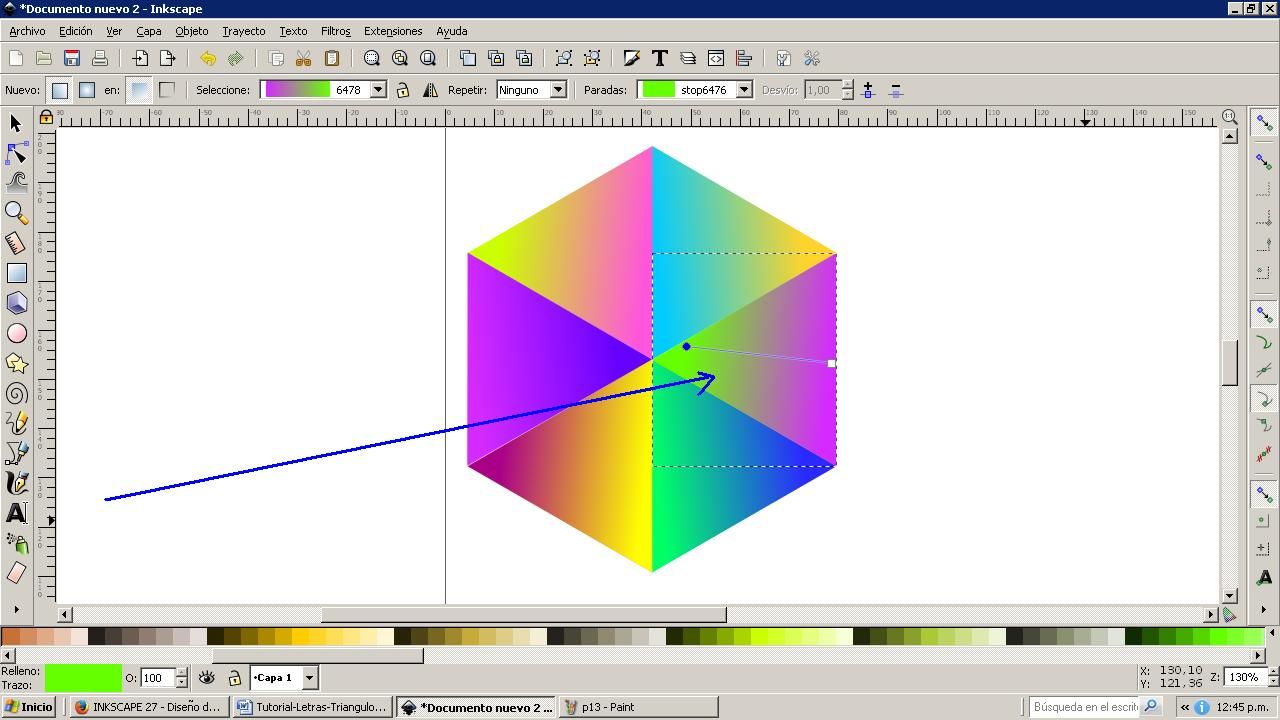
Le aplicamos un degradado morado con azul

Paso 13:
Duplicamos la misma figura y la reflejamos, ubicándola al lado derecho

Paso 14:
Hacemos otro degradado
Paso 15:
Agrupamos toda la figura en la barra de menú Objeto – Agrupar

Paso 16:
Lo duplicamos y lo movemos hacia la derecha

Paso 17:
Lo volvemos a duplicar y lo movemos hacia abajo

Paso 18:
Se vuelve a duplicar y se desplaza a la derecha

Paso 19:
Duplicamos las figuras de arriba y la desplazamos hacia abajo

Paso 20:
Duplicamos 2 figuras y la desplazamos hacia la izquierda

Paso 21:
Seguidamente vamos duplicando hasta quedar así la figura

Paso 22:
Seleccionamos todo, se duplica y se desplaza hacia la derecha, quedando

Paso 23:
Ampliamos el tamaño de la palabra “Cervantes” y ubicamos al frente

Paso 24:
Se selecciona el texto y con la tecla shift seleccionamos todas las figuras

Paso 25:
Le damos clic en la barra de menú Objeto – Recorte- Aplicar

Quedando así el texto
Esto es todo, espero que les haya gustado mi tutorial, nos vemos en el próximo.


