
Tú propia animación
En mis post, es muy común ver gif animados, de hecho he decidido llevar una vieja historia que tenia en mente hace algunos años a está plataforma a modo de comic animado (Aquí puedes verla), y a continuación quiero hacer una pequeña guía de como puedes empezar en este mundillo de la animación
¡Sin más que decir, manos a la obra!
Para realizar estás animaciones, utilizo la herramienta de Adobe flash, por ende está guía sera elaborada utilizando la misma
1.- Debemos tener un boceto de lo que queremos hacer, si bien esto no es obligatorio puede hacer una gran diferencia al momento de trabajar; si queremos llevar a cabo algo un poco más complejo como una caricatura con diferentes escenas es muy bueno realizar un "storyboard"
En este caso, decidi hacer una animación de
 y lo que utilice como boceto fue su foto de perfil
Este también es un método muy viable si deseas realizar un retrato más exacto de una persona en especifico, una vez que copias y pegas la imagen que deseas calcar, presionas la tecla "F7" (Otro metodo es click en insertar y luego en "insertar fotograma clave vacio"), quedara el fotograma totalmente vacio... ¡No has cometido ningún error!

Quedara exactamente así, se agregara un fotograma más a la linea de tiempo. Luego, vamos a la opción conocida como "Papel cebolla" (El como seleccionarla estara en la siguiente imagen), la cual nos permitira ver la imagen ubicada en el primer fotograma con menor opacidad
Luego de esto sera sumamente sencillo realizar trazos a modo de caricatura de tu boceto, para ello dispones de diferentes herramientas en la esquina derecha, y usaras la que te haga más fácil realizar el trabajo(Está el pincel, lineas rectas, lápiz, y diferentes formas). Aquí y en todos los pasos es muy importante tú creatividad

2.- Trabaja de manera ordenada, organiza cada parte del dibujo
Para esta animación, trabajaremos con "simbolos", te preguntaras: ¿Qué son simbolos?, bueno, es una herramienta que nos permite seleccionar una parte de nuestro dibujo y aislarlo de las demás partes, esto podemos utilizarlo cuando dibujamos un personaje a cuerpo completo y separamos brazos, piernas, rostros, etc... Esto nos facilita mucho al momento de realizar la animación de cada una de las partes antes mencionadas.
Para está acción tenemos que seleccionar una parte en especifico de nuestro dibujo, para este caso yo separe por símbolos: Manos, boca y el resto del dibujo y presionar la tecla "F8" (otra opción es click en modificar y luego en "convertir en simbolo")

Existen 3 formas diferentes de guardar nuestro símbolo, pero en este caso solo utilizaremos símbolos gráficos (En futuras guías un poco más avanzadas enseñare los demás mejor explicados)

Una vez tengamos todo separado en símbolos, ya podríamos empezar a animar, y si queremos realizar alguna correción en nuestro dibujo, solo debemos dar doble click y modificarlo
3.- ¡Un poco de color!, tendremos que colorear dentro de nuestros símbolos
Como dije antes, dando doble click al símbolo que queramos, podemos hacer mejoras y correcciones, en este caso procederemos a darle color, aquí, ¡Necesitas mucha creatividad!, no es solo poner un color y ya, debes pensar muy bien los colores que usaría tu personaje. ¡Realiza sombras, detalles, degradados de color!


Ojo: una muy buena técnica para realizar sombras, es ir al símbolo, crea una nueva capa en la linea de tiempo y hacer un rectángulo color negro y bajar su opacidad

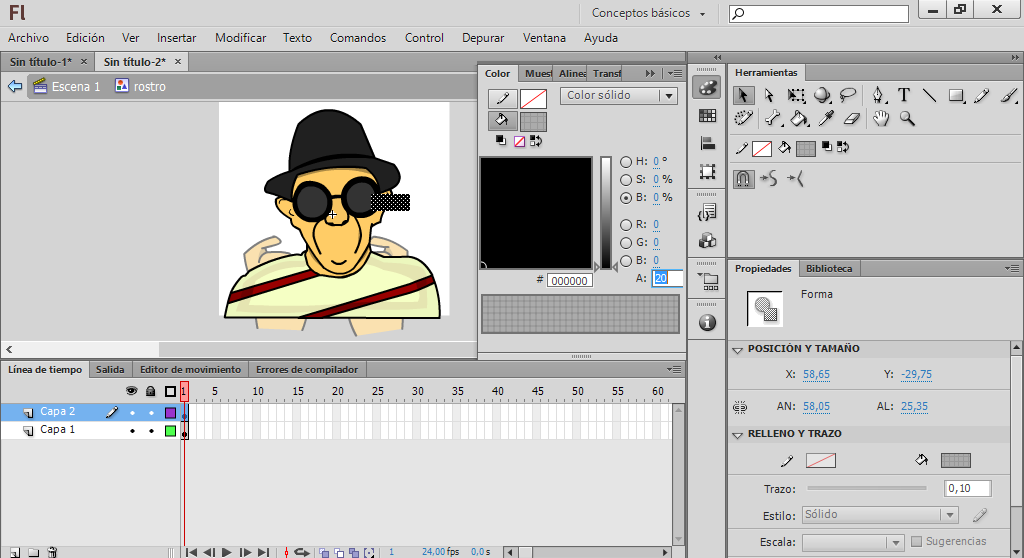

4.- Animar, ¡Aun más creatividad!
Aquí, según mi experiencia no hay mucho que te pueda decir, este paso lo aprendes con practica, entonces... ¡A practicar!, en nuestro caso, iremos moviendo nuestro personaje a través de fotogramas claves, tal como lo hicimos en un paso anterior, insertaremos un fotograma, pero está vez no estará vació, utilizaremos la tecla "F6" (O en insertar, y luego insertar fotograma clave) y desarrollamos nuestra animación


Recuerda, la imaginación juega un papel fundamental en este mundillo, detalles y más detalles.
5.-Guardamos el resultado final

Podemos exportarlo como video, imagenes, gif, etc... En este caso lo exportare como un gif
Resultado final:


Todo lo mostrado en el post fue realizado por mi, a excepción de la foto de perfil de Michel)