
Ai ajuns pe Steemit de undeva, poate chiar de aici.
Acum vrei sa scrii articole pe Steemit. Articole care sa ofere valoare, și care să arate bine in același timp.
Însă tot ce ai scris până acum pe internet, au fost statusuri de Facebook si comentarii pe Youtube?
Nu-i nimic, ai ajuns în locul potrivit 😉. Astăzi vom învăța ce este Markdown, și cum îl folosim pentru a da o tentă de profesionalism articolelor noastre.
Bun, să trecem la treabă!
Photo by:Helloquence on Unsplash

Dar ce este Markdown?
Creat de John Gruber și Aaron Swartz în anul 2004, Markdown permite oricui să scrie într-un format text simplu, ușor de utilizat, ușor de citit și care poate fi convertit automat în cod HTML.
Pentru mine, haștemeleu' ăsta a fost mereu ceva indescifrabil 😅
Acum că stim ce este, haideti să vedem și cum ne folosim de el.
De multe ori ne dorim să scoatem în evidență anumite cuvinte, propoziții sau paragrafe întregi din articolul nostru.
Sau avem nevoie de,
Un titlu
# Un titlu
Un subtitlu
## Un subtitlu
mai mic
### mai mic
și mai mic
#### și mai mic
foarte mic
##### foarte mic
cel mai mic
###### cel mai mic
să punem un citat
>să punem un citat, alternativ Ctrl+q
- o listă
- o listă
Clasicul bold sau italic.
Clasicul **bold** sau *italic*. Ctrl+b pentru bold Ctrl+i pentru italic
Un link
Un [link](https://staging.busy.org/@laurentiu.negrea) .Alternativ Ctrl+k
Un text foarte lung, precum un document sau altceva, și nu doresti să faci un post kilometric?
Patru spatii inaintea textului dorit, și gata :). Textul tău va sta frumos într-o casetă ca asta.
Vrei să pui o fotografie direct de pe internet?
Source: Pixabay

 Alternativ Ctrl+m
Update Ai o fotografie la o calitate foarte înaltă și care necesită zoom in pentru a fi apreciată la adevărata valoare, dar vrei să le oferi un teaser vizitatorilor care să fie cât mai intuitiv?
Nimic mai ușor 😁!
Prima dată urcăm o versiune mai slabă calitativ a acelei fotografii. Putem face asta folosind opțiunea integrată în Steemit. Insert images by dragging & dropping, pasting from the clipboard, or by selecting them pe care o găsim dedesubtul acestui editor.
Asta o să ne afișeze un text în editor, care arată cam așa:
Acum doar trebuie să încadrăm tot acest text între două paranteze drepte "[ adică astea]", și să adăugăm link-ul către fotografia originală pus între două paranteze rotunde "(adică astea)".
Rezultatul va arăta cam așa:[](https://photos.app.goo.gl/ww6Is4AWLNlS92Yz2)Gata, asta a fost 😎. Acum bucură-te de rezultatul muncii tale. Putem pune orice link în aceste fotografii, găsești un exemplu concret, în acest post 😁.

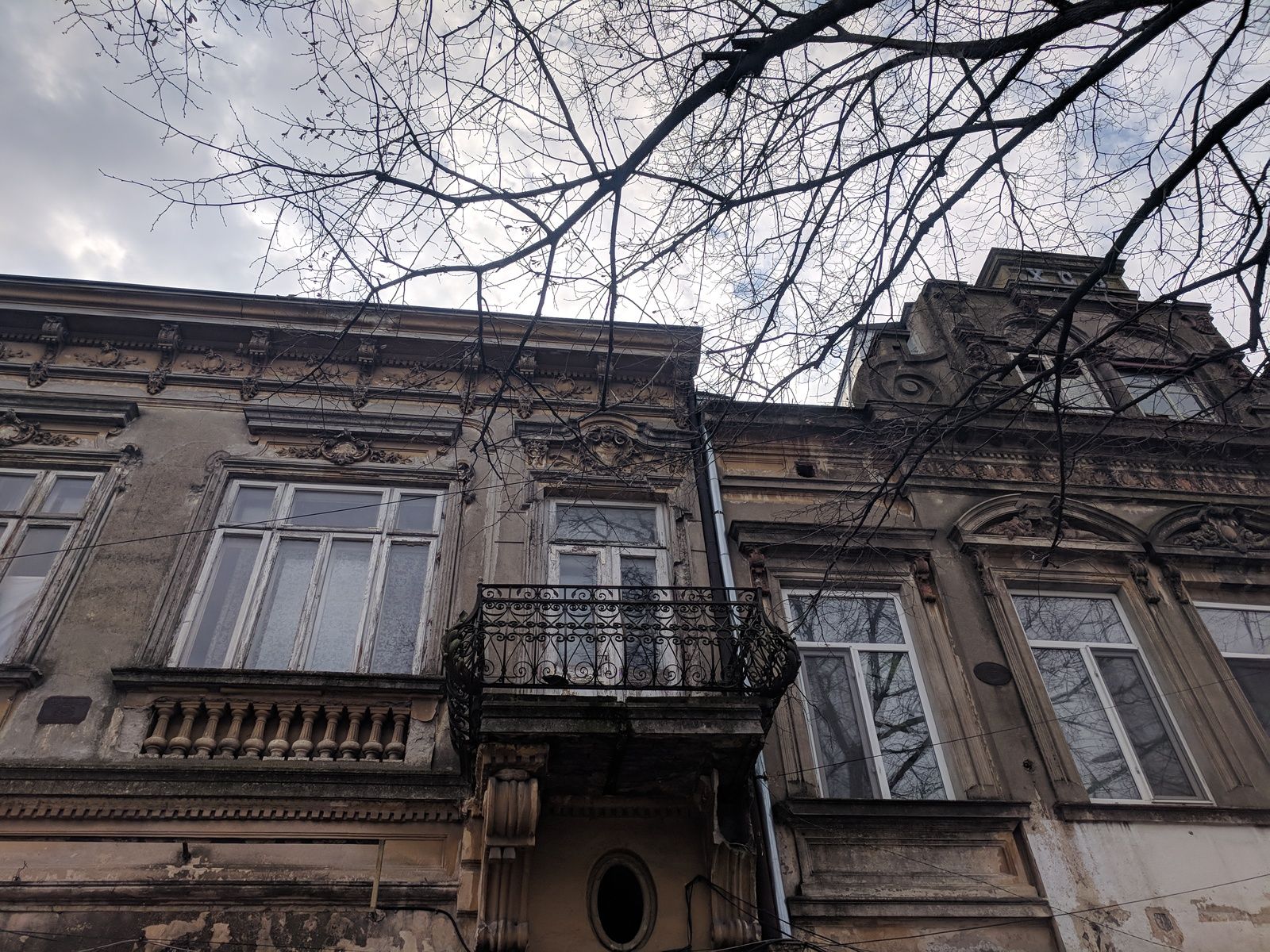
Am folosit pentru acest exemplu, Google photos. Clădirea din imagine poate fi găsită pe Strada Mihai Eminescu din Brăila.
Doar o altă clădire superbă lăsată să devină ruină.

Sunt sigur că mai sunt, și vă aștept să completați lista in secțiunea comentarii. Asta am avut pentru astăzi 😊.