
The article is written in Bahasa Indonesia (Mengenal VirtualBox dan Bagaimana Cara Memasangnya di Debian 9 (Stretch). In conclusion, the article is about Introducing VirtualBox and How to Install It on Debian 9 (Stretch), including Common Way (Easy way) or Hard Way, Adding VirtualBox's Repository, Downloading and Importing VirtualBox's GPG Public Key, Install and Running.

1. Pendahuluan
VirtualBox merupakan sebuah aplikasi yang bisa digunakan untuk melakukan virtualisasi sehinggan memungkin kita untuk menjalan suatu sistem operasi di atas sistem operasi yang lain dengan menggunakan teknologi hypervisor. VirtualBox bisa di-install di Windows, Linux maupun Mac.
Ada dua istilah yang harus kita pahami sebelum memulai memasang VirtualBox pada Debian 9 (Stretch) yaitu;
- Host Operating Systems (OS)
- Guest Operating Systems (OS)
Host Operating Systems (OS)
Ini merupakan Sistem Operasi bawaan yang kita punya, pada kasus saya sekarang ini, Host OS saya adalah Debian 9 (Stretch). Saya akan melakukan instalasi VirtualBox di atas mesin Debian saya. Ini bisa berbeda-beda, jika Anda pengguna Windows, pasti cara memasang VirtualBox jauh berdeda dengan cara yang akan saya gunakan, biasanya lebih mudah.
Guest Operating Systems (OS)
Boleh dibilang ini adalah Sistem Operasi tamu yang akan kita install di atas Sistem Operasi Tuan Rumah, kurang lebih begitu bahasa sederhananya. Nantinya kita akan mencoba Ubuntu 17.10 sebagai Guest OS.
2. Instalasi VirtualBox
Sekarang saatnya melakukan installasi VirtualBox pada Debian 9 (Stretch) sebagai Host OS.
2.1 Alternatif Pertama - Cara Umum (Common Way)
Cara umum yang seringkali mudah dan tidak repot adalah dengan mengunjungi situs VirtualBox kemudian mencari halaman Download (Unduh) untuk mengunduh file yang diinginkan. Kalau saya memilih Paket untuk Debian 9 (Stretch). Pastikan juga arsitektur komputer yang kita miliki apa, 32-bit atau 64-bit.

Mudahnya itu seperti memasang aplikasi pada sistem operasi Windows, tinggal klik dua kali, pastikan aplikasi gdebi sudah terpasang. Jika belum, bisa dengan mengetikkan perintah;
sudo apt install gdebi
atau bisa juga dengan menggunakan sebaris perintah di terminal
sudo dpkg -i [namapaketyangakandipasang.deb]
2.2 Alternatif Kedua - Cara Garis Keras (Hard Way)
2.2.1 Langkah Pertama - Menambahkan Repository VirtualBox kedalam Repo Debian 9
Repository adalah tempat semua aplikasi disimpan. Debian tidak menyediakan aplikasi VirtualBox ke dalam Repository resmi mereka, jadi untuk memasang VirtualBox, bisa dilakukan dengan menambahkan Repo lain yang menyediakan VirtualBox, dalam hal ini Repo VirtualBox.
Setidaknya ada dua cara menambahkan Repo VirtualBox, yaitu secara manual(harus menggunakan akun root atau sudo) dengan cara;
sudo nano /etc/apt/sources.list.d/virtualbox.list
lalu menyisipkan baris
deb http://download.virtualbox.org/virtualbox/debian stretch contrib
ke dalam file tersebut lalu simpan.

atau boleh juga dengan langsung mengetikkan perintah di bawah ini pada terminal linux Anda;
sudo apt-add-repository 'deb http://download.virtualbox.org/virtualbox/debian stretch contrib'
2.2.2 Langkah Kedua - Unduh dan Import GPG Public Key VirtualBox
Kunci publik dari VirtualBox ini mengizinkan APT package manager untuk memverifikasi paket yang akan diunduh.
wget -q https://www.virtualbox.org/download/oracle_vbox_2016.asc -O- | apt-key add -
Jika muncul pesan error, pastikan kita sudah login sebagai root.

2.2.3 Langkah Ketiga - Perbaharui Repo Sistem, lalu Install VirtualBox
Berikutnya adalah memperbaharui Repo Debian dengan mengetikkan perintah;
sudo apt update

Selanjutnya diikuti dengan perintah memasang VirtualBox;
sudo apt install virtualbox-5.2

Tunggu sampai proses installasi selesai, cepat lambatnya proses ini tergantuk kecepatan internet yang kita miliki.
2.2.4 Langkah Keempat - Menjalankan VirtualBox
Apbila proses installasi berhasil, VirtualBox dapat dijalankan dengan perintah virtualbox di terminal;

Kelihatannya ada sedikit masalah, beruntungnya ada petunjuk yang bisa saya gunakan untuk memperbaiki masalah tersebut dengan menjalan perintah sudo /sbin/vboxconfig

perhatikan secara seksama keluaran yang ditampilkan dilayar, kalau tidak berhasil coba menggunakan akun root.
3. Studi Kasus
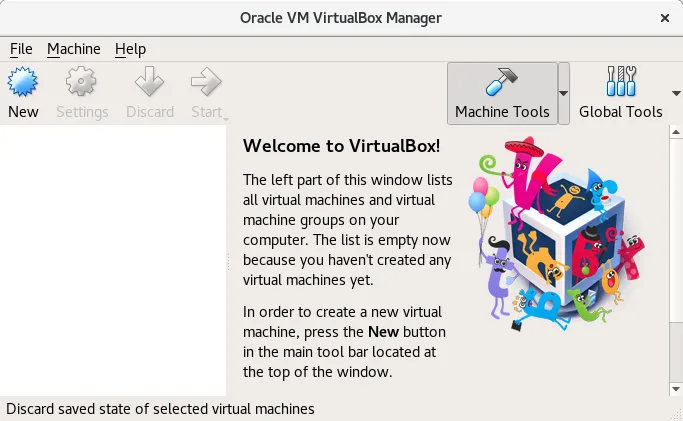
Sekarang kita akan mencoba memasang Ubuntu 17.10 pada mesin VirtualBox yang sudah kita jalankan.
Tekan simbol New (gear berwarna biru) untuk memulai
Isi Nama dan Sistem Operasi yang akan kita gunakan, dalam kasus saya, Namanya Ubuntu dan Sistem Operasinya adalah Ubuntu 17.10

Atur memory yang akan berfungsi sebagai RAM mesin Guest Host kita nantinya

Buat Virtual Hard disk, saya memilih pilihan kedua Create a virtual hard disk now karena memang saya ingin mesin virtual ini punya alokasi hard disk sendiri.
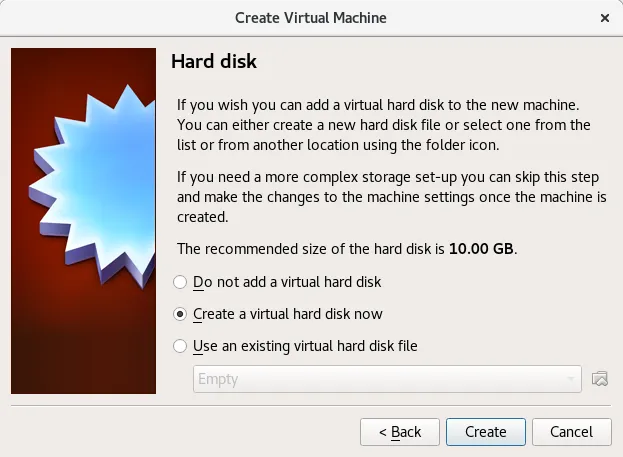
Tentukan tipe file dari hard disk

Berikutnya adalah menentukan apakah hard disk kita ini dialokasi secara dinamis/Dynamically allocated (dengan artian bertambah dengan sendirinya sesuai dengan yang digunakan) atau Fixed Size (dengan artian tidak dapat bertambah dan berkurang)

Langkah selanjutnya menentukan berapa ukuran hard disk yang akan digunakan dan di mana kita akan menyimpannya. Secara defaults VirtualBox akan secara otomatis membuat folder dan menyimpannya di /home/user/VirtualBox VMs/Ubuntu. Karena kurangnya ruang penyimpanan, saya memilih menyimpannya di tempat lain. Kemudian tekan tombol create
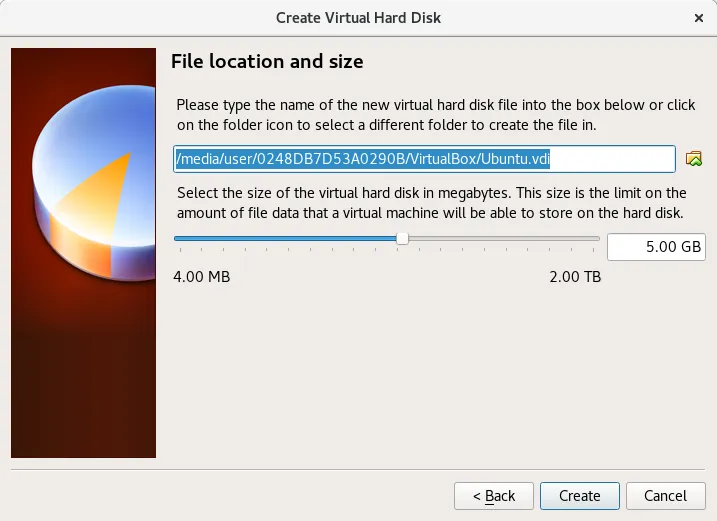
tunggu sampai proses pembuatan Virtual Hard Dis selesai

Jika proses pembuatan berhasil, maka hasilnya akan seperti gambar di bawah ini

4. Kesimpulan.
Teknologi Virtualisasi memungkinkan penggiat IT untuk khususnya para Network Administrator untuk dapat mengatur server-server yang digunakan secara lebih fleksibel dan efektif. Bagi pengguna yang ingin mencoba-coba sistem operasi baru, teknologi virtualisasi ini patut dicoba,berikutnya merupakan saatnya untuk bereksperimen. Semoga panduan ini bermanfaat dan selamat mencoba, jika dalam proses memasang VirtualBox ini terdapat kendala, silahkan meninggalkan komentar untuk kita diskusikan bersama.

Posted on Utopian.io - Rewarding Open Source Contributors