
I explained the structure of this vector bear production with the open source inkscape program.
Merhaba arkadaşlar bugün açık kaynak kodlu Inkscape vektörü düzenleme ve oluşturma aracı ile vektörel ayıcık yapımını öğreteceğim her zaman ki gibi adım adım ders şeklinde ilerleyeceğiz her konumdada dediğim gibi ben size yolu öğreteceğim siz kendi zevkinize fikrinize göre tasarım yapacaksınız lütfen adımları eksiksiz yerine getirelim.

1-Sol üst menüden dosya ayarlarından Belge seçeneklerine giriyoruz. Belge ayarlarımız Px Genişlik 300. Yükseklik 200.
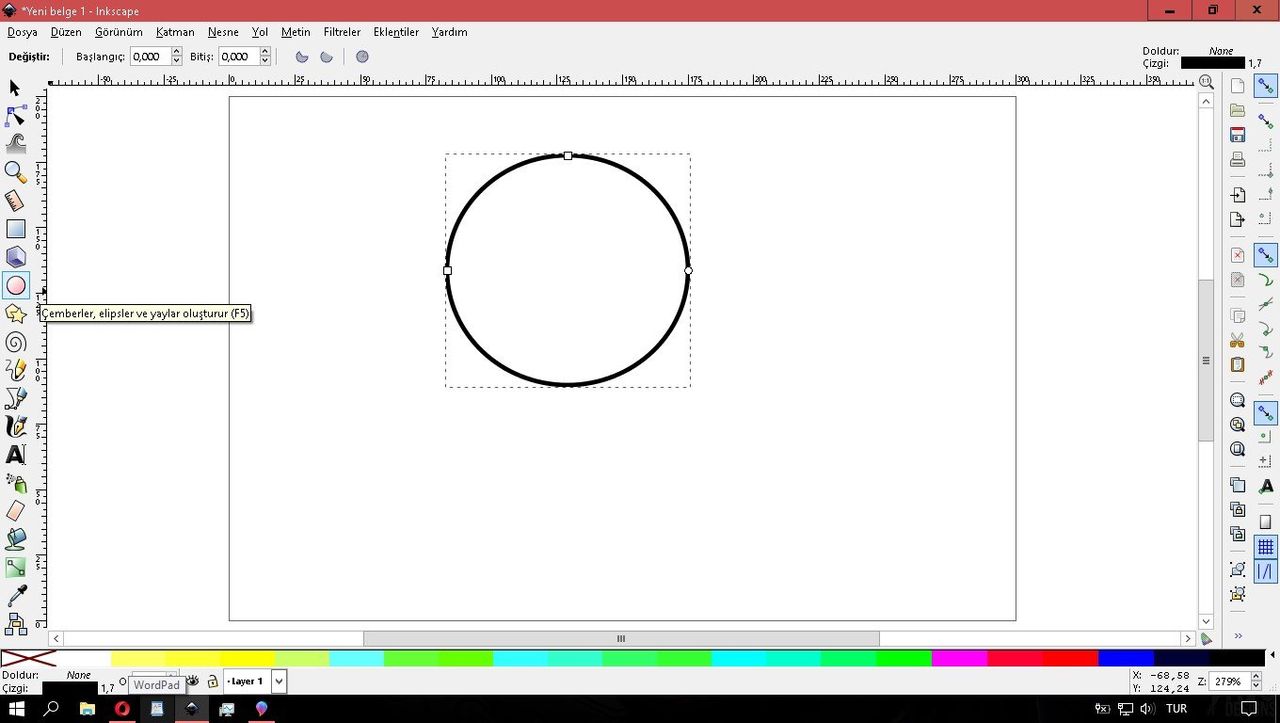
2-Soldaki araçlarımdan Circle yardımıyla F5 daire çiziyorum.
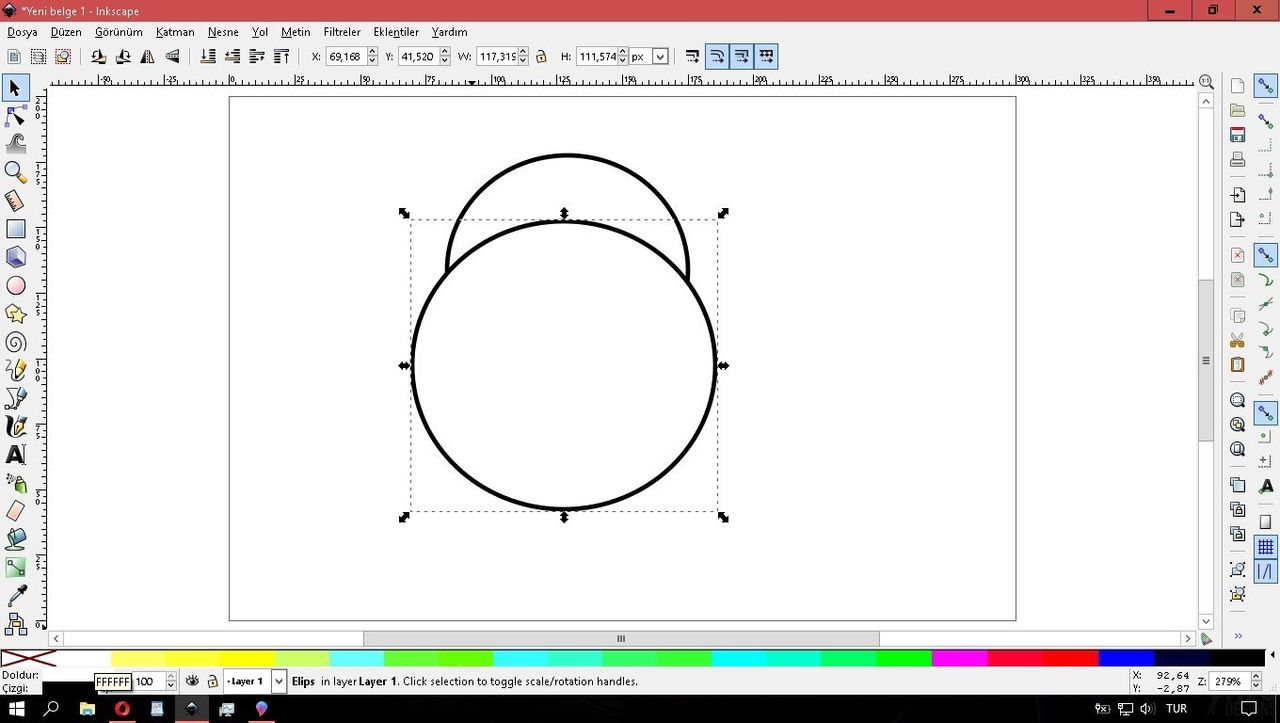
3-Aynı şekilde daha büyük bir daire yapıyorum.
4-Select object F1 ile düzgünce yerleştiriyorum.
5-Büyük olan daireyi seçerek aşağıki renklerden beyaz seçiyorum ve ortadaki çizgi kaybolucak.
6-Ctrl+A ile iki daireyi seçerek üst menüden Yol-Birleşim yapıyorum.
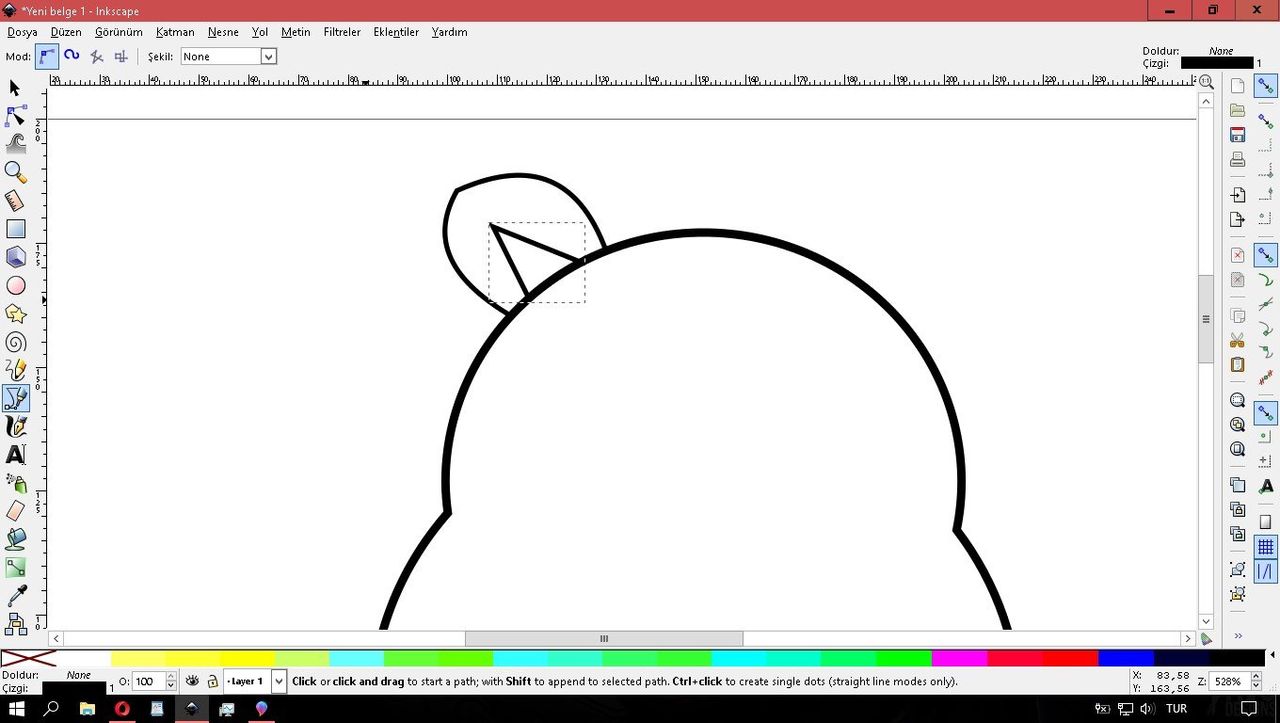
7-Sol menüdeki Pen aracım Shift+F6 ile kulak yapmak için yatay bir üçgen oluşturdum.
8-F2 düzenleme aracım ile kulağın sol cizgisini eğdim.
9-Aynı şekilde F2 düzenleme aracı ile sol tarafı eğdim.
10-Kulağın iç kısmı için Pen aracım Shift+F6 ile ufak bir üçgen yaptım.
11-F2 düzenleme aracım ile onada şekil verdim.
12-Kulakçığımı seçerek Ctrl+D yardımıyla kopyasını oluşturdum ve üst menüden ters çevirdim.
13-Ctrl yardımı ile yan tarafa bozulmadan sürükledim.
14-Kulakcığı secerek sol en alttan unset e tıkladım ve sağ taraftaki sekmeden Çizgi stline gelip Kalınlığı 1.500 yaptım.
15-Göz yapmak için sol taraftaki circle daire aracımı kullandım.
16-Üzerine çift tıklayarak yön oklarımı çalıştırdım ve yukarı doğru çevirdim.
17-Circle aracım ile sol tarafta içine ufak bir daire daha ekledim.
18-Gözü seçerek eşini oluştur dedim.
19-Oluşan kopyayı yukarıdaki menüden 90 derece çevirdim ve Ctrl yardımı ile yana kaydırdım.
20-İç kısımlarını boyadım aşağıdaki renk araçları ile.
21-Sol taraftaki Circle daire aracım ile ağız yapmak için gözlerin altına daire oluşturdum ve F2 düzenleme aracım ile kavis verdim.
22-Select object ile seçerek eşini oluştur dedim.
23-Kopyayı yön oklarından ufaltarak burun elde ettim.
24-Burunu aşağıdaki renklerden siyah yaptım ve parlaklık vermek için soldaki Circle daire aracım ile beyaz bir daire ekledim.
25-Ağız çizgileri yapmak için Shift+F6 Pen aracımı çalıştırdım ve ağız hatlarını çizip Enter a bastım.
26-Ayımızın son hali.







Okuduğunuz için teşekkür ederim.
Posted on Utopian.io - Rewarding Open Source Contributors