
In this article I will describe the setup and settings of Contact Form 7, a plug-in that should be in WordPress sites. I will make my writing even stronger with the help of pictures.
Merhaba arkadaşlar.
Bu yazımda wordpress için olmazsa olmazlardan olan bir eklentinin kurulumundan ve yapılması gereken bazı ayarlamalar ve örnek bir form oluşturmasından bahsedeceğim.
Öncelikle sizlere bu eklentinin ne işe yaradığından bahsetmek isterim.
Contact Form 7 eklentisini kullanarak kendi istediğiniz şekilde formlar oluşturabilirsiniz.Bu formlar sayesinde ziyaretçilerinizin size ulaşması kolaylaşacaktır. Ve sorunlarını bu formlar sayesinde sizler bildirebileceklerdir. . Öncelikle eklentimizin kurulumuna geçelim. Eklentiler 2 yol ile kurulur. Bunlardan birincisi hepimizin bildiği admin panelinden diğeri ise filezilla vb. uzak dosya bağlantısı ile yükleyebilirsiniz.
Eklenti Kurulunun geniş anlatımı: Wordpress Eklenti Kurulum konusunda detaylıca anlattım. Admin panelinden eklentiyi yükleyemezseniz filezilla yolu ile yükleyebilirsiniz.
Şimdi kuruluma geçelim.
Admin panelimize girelim.
Ve sol menüden 'Eklentiler' ve açılır menüden de 'Yeni Ekle' ye basalım.
Ara kısmından 'Contact Form 7' yazarak ilk çıkan eklentiye 'Hemen Yükle' diyerek yükleyelim.


Daha sonra eklentimizi etkinleştir diyerek etkinleştirelim.

Eklentimiz kuruldu ve etkinleştirdik. Yan menüden 'İletişim' ve oradan da açılan yan menüden 'Yeni Ekle ' diyerek yeni bir iletişim formu kurma aşamasına geçelim.

Buraya oluşturmak istediğimiz iletişim formunun başlığını yazınız. Başlığınızı yazdıktan sonra sağ taraftaki kaydet butonuna basarak kaydedelim.

Formumuzu kaydettikten sonra karşımıza çıkan ekranın üst kısmında başlığımızın hemen altında mavi arka planda bir kod görüyoruz. Bu kod iletişim formumuzu yaptıktan sonra istediğimiz sayfa yada yazıya eklediğimizde o form o sayfada çıkacaktır.

Contact Form 7 Form Sekmesi Ayarı
Evet arkadaşlar eklentimiz kurulup ve yeni bir form oluşturuldu. Şimdi formumuzu özelleştirelim.
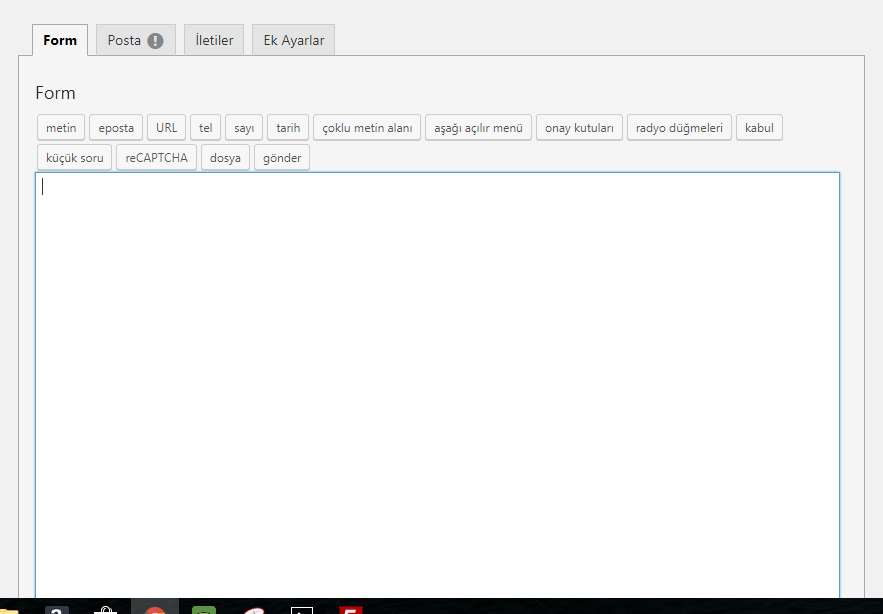
Şimdi Form sekmesindeki metin butonuna tıklayalım
Karşımıza çıkan pencerede isim yazılacak metin kutusunu belirleyelim. Üstteki zorunlu alan kutucuğunu işaretliyelim. Yani formu dolduran isim alanını boş bıraktığında hata vermesini istiyorum. Etiket Ekle diyerek etiketimizi ekleyelim.

Aynı işlemi soyisim , eposta, tel veya daha da eklemek istedikleriniz var ise onlar içinde yapalım. Son görüntüm şu şekilde oluyor. Eğer telefon numarasının eklenmesinin zorunlu olmasını istemiyorsanız etiketi eklerken 'Zorunlu Alan ' tikini kaldırabilirsiniz.
Örnek olarak benim eklediklerim.

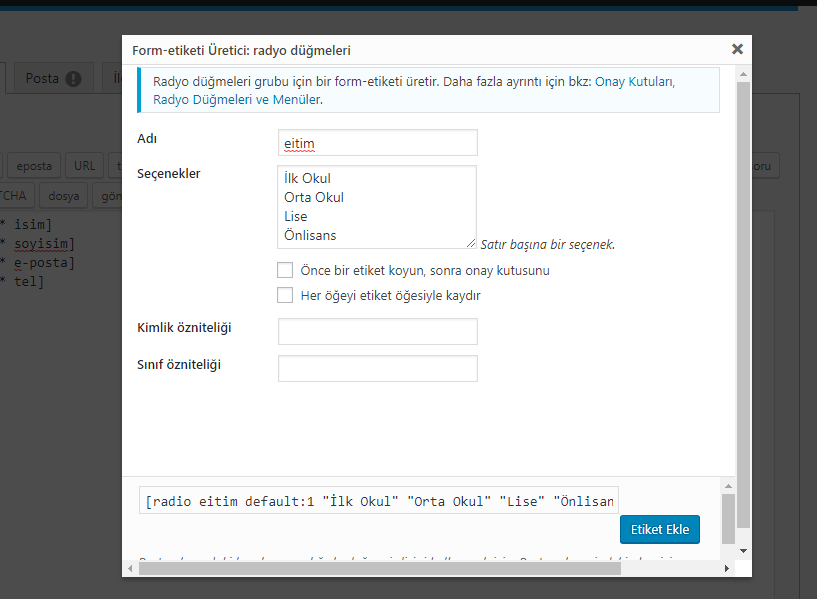
Daha sonra cinsiyet ve eğitim durumunu vb. bilgilerini öğrenmek için radyo butonunu kullanacağız. Radio düğmeleri butonuna tıklayalım ve karşınıza çıkan ekranda seçeneklerinizi yazıyorsunuz.
Ve 'Etiket Ekle diyerek ekliyoruz.
Her bir bölümü
tagı içine alalım ve başlıklarını yazalım. Aşağıdaki resimdeki gibi. Bunun sebebi birbirine karışmamasıdır. Ve [submit "Gönder"] kodunu en aşağıya yapıştıralım.Tüm düzenlemeleri yaptıktan sonra aşağıya kaydıralım ve Kaydet diyelim.

Bize verilen kodu örnek olarak oluşturduğum İletişim sayfasına yapıştıracağım ve yayımlayacağım.
Evet arkadaşlar kodu yapıştırdım ve yayımladım form sorunsuz olmuş. Çalışıyor yani.


Şimdi;
Contact Form 7 Posta Sekmesi Ayarları
Posta sekmesinde contact form 7 mail ayarları, e-mail adresimize gelecek bildiri şablonu vb. ayarlamaları yapacağız.
Burada gerekli düzenlemeleri istediğiniz şeklde yapabilirsiniz. Benim yaptığım düzenlemelere de bakabilirsiniz. Resim aşağıdadır.
Ayarlamaları yaptıktan sonra Kaydet diyerek kaydedelim.

Evet arkadaşlar eklentimiz sorunsuz kurulup ve gerekli ayarlamalar yapılarak bir adet form oluşturuldu. Yazımız bu kadar. Yapamadığınız bir yer olursa lütfen yorum yapmaktan çekinmeyin.
Kalın sağlıcakla.
Posted on Utopian.io - Rewarding Open Source Contributors