
Présentation
Minetest est un jeu de construction inspiré de Minecraft et d' autres jeux similaires de type bac-à-sable.
Il a été créé en 2010 par Perttu Ahola ("celeron55").
Le jeu ressemble très fortement à Minecraft : Sa jouabilité est quasiment la même. Ainsi, nous pouvons aussi construire différents blocs dans un monde cubique en 3D avec des serveurs et un mode solo. Il y a même des mods/pack de textures disponibles pour Minetest !
Je trouve que c'est assez dingue pour un projet open-source d' avoir ainsi pu recopier minecraft quasiment à l' identique !
Crédits image : ocsmag

Mais alors pourquoi avoir créé Minetest ?
Minetest à été créé car il voulait faire un jeu totalement open-source, libre (ici sous licence GNU/LGPL) ce qui permet à la communauté d' améliorer le jeu, d' en faire des versions améliorées, ... Ainsi les développeurs ne sont plus limités à l' api habituelle de minecraft. Il est dorénavant possible de tout faire !
Caractéristiques
Le jeu est disponible en téléchargement ici sous Windows, OS X, Linux, FreeSBD et même Android ! Son Github est situé ici : https://github.com/minetest/.
Les mods, ... sont codés en LUA.
Liens utiles :
wiki : https://wiki.minetest.net/
site officiel : https://www.minetest.net/
forum : https://forum.minetest.net/
Visite Guidée (Tutoriel)
Note : Je vous présente ici la version Windows, pour l' installation avec d' autres OS, allez ici
1. Installation
Une fois avoir téléchargé le jeu dans la version adaptée à votre OS (attention à 64 ou 32 bits), décompressez-le dans par exemple :
- C:\minetest
- C:\Games\Minetest
- %USERPROFILE%\Documents\Minetest
Attention néanmoins à ne pas le décompresser dans C:\Program Files, ... sinon cela risquerait de ne pas fonctionner (droits d' écriture).
Une fois ceci fait, ouvrez le dossier bin puis exécutez minetest.exe
2. Premiers réglages
A première vue, le menu fait un peu "basse qualité", mais n' oubliez pas que le projet est open-source et qu' il ne cesse d' évoluer !
Vous arrivez sur le menu principal

Les touches
Les touches par défaut sont :
- Z/Q/S/D : se déplacer
- Espace : sauter
- Bouton gauche de la souris : attaquer et miner des blocs
- Bouton droit de la souris : utiliser et placer des blocs, gérer son inventaire
- Maj+Bouton droit de la souris : placer des blocs
- I : ouvrir ou fermer l'inventaire
- Bouton du milieu de la souris : déplacer 10 objets dans l'inventaire
- Molette de la souris : se déplacer dans la barre d' inventaire
- T : ouvrir le chat
- Maj : descendre d'une échelle ou se mettre en "snick" (se déplacer prudemment)
- Chiffres de 0 à 9 : sélectionner un objet dans la barre d'action
- A : lâcher le bloc, l'objet ou l'outil tenu dans la main
Vous pouvez les modifier dans Menu > Changer les touches :

Personnellement je les met en ZSQD au lieu de WSAD car j' ai un clavier AZERTY.
Jouer
Vous pouvez jouer en solo ou en ligne sur des serveurs.
Jouer en solo
Pour jouer en solo, allez dans le menu Solo puis sur le bouton Nouveau
- Dans Nom du monde, mettez le nom du monde ^^
- Dans Graine, mettez rien ou ce que vous voulez, c'est un code qui va faire générer la map. Quelqu' un peut vous donner une graine et avec cette même graine le monde sera généré de la même façon.
- Dans Générateur de terre, laissez sur v6. Après vous pouvez essayer les autres, mais c'est à vos risques et périls ;-)
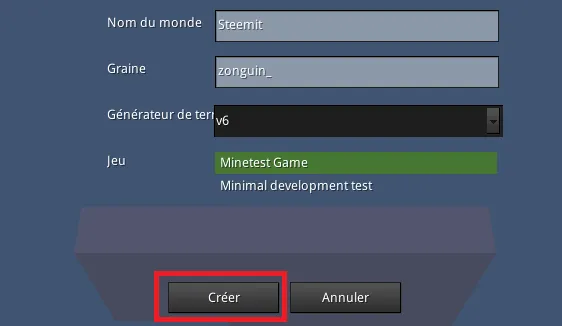
Cliquez ensuite sur Créer.
Créatif ou survie
Vous pouvez jouer en mode survie ou créatif.
Le monde survie est un monde ou vous devez tout construire normalement. Le mode créatif quand à lui vous donne accès à tout les blocs, à la destruction instantanée de ceux-ci, au droit de voler, ...
Pour choisir le mode, cochez ou décochez la case Mode Créatif sur le menu Solo (notez que vous pouvez également activer/désactiver les dégâts) :

Sélectionnez ensuite sur le nom du monde dans le menu Solo et cliquez sur le bouton Jouer :

Vous pouvez accéder au menu en jeu en cliquant sur Echap :

Installer un texture pack
Un texture pack permet d' améliorer le visuel du jeu.
Tout d' abord, allez ici : https://www.minetest.net/customize/ pour télécharger un texture pack.
Allez dans la section Textures Packs
Cliquez ensuite sur un texture pack.
Warning : PureBDTest ne fonctionne pas
Ici nous allons installer le pack HDX pour exemple.
Une fois cliqué sur le lien vous vous retrouvez sur le forum. Et ici, y' a bien moyen de se perdre dans les 500000 liens de téléchargements différents ^^.


Cherchez donc la section Downloads. Allez dans :
Stable Releases (last updated 2017-01-01 5:32 pm):
Maintenant allez dans :
Recent 0.4.x releases (default minetest_game content only):
Maintenant vous pouvez voir qu'il y a plusieurs versions :
16px - 32px - 64px - 128px - 256px - 512px
Ce sont des versions selon le nombre de pixels par texture. Un pack en 512px est donc bien plus détaillé qu' un pack en 16px. Mais il faut choisir le pack selon la puissance de votre ordinateur. Personnellement je trouve que 128px reste une bonne qualité. Après, libre à vous de tester selon la puissance de votre PC :-) !
Et faites donc attention à ça :
Disk usage for these packs ranges from about 7 MB for the stripped-down "default stuff only" 16px 0.4.x release to about 403 MB for the 512px git version with everything including the kitchen sink (not counting git history, which would falsely bloat the size of the pack).
Les packs les plus gros sont plus lourds mais plus complets (détaillés).
Téléchargez donc le texture pack en .zip dans le dossier de minetest > textures :

Décompressez-le ensuite dans le même dossier, vous pouvez supprimer le .zip.
Il vous suffit de retourner dans Minetest et de sélectionner le bon pack :

Je vous laisse la surprise du résultat ! ^^
En tout cas si l' article vous a plu n' hésitez pas à upvoter, resteemer et commenter !
A bientôt !
Posted on Utopian.io - Rewarding Open Source Contributors