
要获得完整的 PC 体验,最好使用耳机,但许多人报告说耳机在 Windows 11 中不起作用。
由于并非所有设备都是完美的,因此您在使用它们时一定会发现一些问题,具有不同程度的复杂性。
有时,它可能只是耳机连接问题,或者耳机在其他人中无法正常工作。此问题可能出现在任何操作系统上,许多人报告说在 Windows 10 上也未检测到耳机。
话虽如此,一般来说,耳机问题可以分为两类:
- 物理伤害
- 软件相关问题
为避免与水有关的问题,建议您购买一套好的防汗防水耳机。
在某些情况下,不便是由您在设备上运行的操作系统引起的,因此,一些用户抱怨在他们的 Windows 11 设备上遇到这些不便。
为什么将耳机插入 Windows 11 时耳机无法正常工作?
当您的耳机在 Windows 11 中无法正常工作时,这是与软件相关的问题。例如,可能是由于 Windows 11 耳机驱动程序过时或损坏、声音设置配置错误或耳机未设置为主输出设备。
此外,您不能完全排除硬件方面。如果是旧的有线耳机,请检查电缆是否损坏,尤其是在带有插孔或 USB 的部分附近。由于过度弯曲,线路在该端容易损坏。
您可以将耳机连接到另一台计算机,以验证问题是否出在它或之前连接的系统上。
使用耳机时可能会遇到哪些问题?
- 损坏电缆
- 过度使用音量
- 不遵守入口保护代码(IP 等级)

IP 等级表显示此类分级的详细信息
- 第一个数字代表对固体(如灰尘)的防护,我们注意到以下方面:
- 0 表示无保护
- 6 表示全面保护
- X 通常表示生产商未测试固体防护
- 第二个数字是指对液体的保护,我们考虑这些:
- 0 再次代表没有保护
- 8 表示出色的保护
有线耳机比蓝牙耳机好吗?
有线耳机通常提供更好的音质和更少的延迟。此外,它们更易于设置,因为您只需将它们连接到 PC 上的音频端口即可。另一方面,无线型号更方便,您不必担心电缆卡住;此外,您无需取下耳机即可在房间内四处走动。
在大多数情况下,如果您不想处理电线,蓝牙耳机会很有帮助,但在大多数情况下,我们会选择有线型号。
Windows 11 无法识别有线耳机怎么办?
1.更新您的音频驱动程序
- 按Windows+ 键并从弹出窗口中X 选择设备管理器。
- 展开音频输入和输出,右键单击您的耳机,然后选择更新驱动程序。
- 单击自动搜索驱动程序。

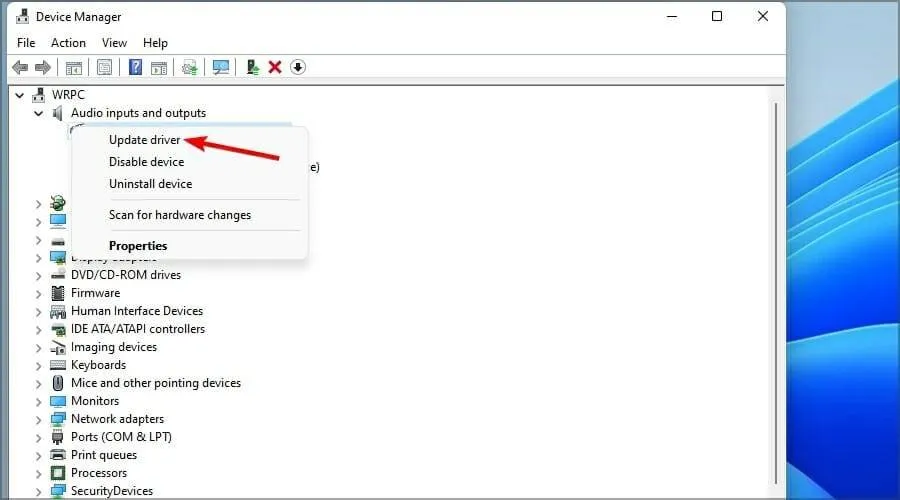

为了消除导致更多问题的可能性,解决此问题的更直接方法是使用专用软件,例如DriverFix。
2.确保耳机连接正确
专家提示:某些 PC 问题很难解决,尤其是在存储库损坏或 Windows 文件丢失时。如果您在修复错误时遇到问题,则您的系统可能已部分损坏。我们建议安装 Restoro,这是一种可以扫描您的机器并确定故障所在的工具。 单击此处下载并开始修复。
当耳机在 Windows 11 中不工作时,您应确保线缆已正确连接到您的 PC。
如果这不起作用,您还应该考虑重新启动耳机和计算机。这样,您将能够注意到音频插孔是否停止工作,并且如果耳机插孔在戴尔的 Windows 11 中无法正常工作,它将有助于解决问题。
3.将耳机设置为默认声音输出
- 右键单击任务栏中的声音图标,然后选择声音设置。
- 在输出部分,选择耳机选项。
- 测试您的耳机是否正常工作,如果没有,请按照下一个方法。


4.运行声音疑难解答
- 按Windows+ 键并从出现的弹出窗口中X选择设置。
- 选择系统,然后单击疑难解答。
- 选择其他疑难解答。
- 搜索Playing Audio,然后单击Run按钮。


5. 更新你的操作系统
- 单击Windows任务栏中的搜索图标。
- 键入更新并从列表中选择检查更新选项。
- 设置应用程序打开后,单击蓝色的检查更新按钮。
- 等待该过程完成并安装更新。
- 安装完成后,重新启动计算机以应用更改。


如何在 Windows 11 上重置耳机?
- 按Windows+S打开搜索菜单,在文本字段中输入声音设置,然后单击相关搜索结果。
- 向下滚动并单击更多声音设置。
- 右键单击要重置的耳机,然后选择Properties。
- 导航到增强选项卡,然后单击恢复默认值按钮。
- 同样,使用“恢复默认值”按钮前往其他选项卡,然后单击它以重置耳机。


耳机需要特殊的驱动程序才能工作吗?
大多数耳机都是即插即用的,这意味着您只需将它们连接到您的 PC,它们就会自动开始工作。但是,高端型号、USB 或蓝牙耳机可能需要特殊的驱动程序才能正常工作。
如果您的 Windows 11 未检测到耳机麦克风,则可能存在硬件问题。
USB 耳机比 3.5 毫米音频插孔的耳机好吗?
3.5 毫米耳机是通用的,可以与任何带有 AUX 端口的音频设备配合使用。
为了产生声音,这些设备将音频从数字信号转换为模拟信号,有时会导致质量下降。

磨损也是一个常见问题,会导致噪音和其他与音频相关的问题。
另一方面,USB 耳机提供更好的音质而不会丢失信息。这是通过数字转换实现的。
我们还必须提到,这些耳机有自己的音频处理系统,可以带来更高的音频质量。
如您所见,如果您的耳机无法在 Windows 11 设备上运行,您可以选择多种解决方案。由于这些是可用的最佳选项,因此我们的文章应该会有所帮助。
在大多数情况下,问题与您的配置或驱动程序有关,但有时您的声卡可能是问题的根源。
如果您设法解决了问题,为什么不考虑使用耳机软件来提高您的音频质量呢?
此外,了解如果蓝牙耳机在 Windows 11 中无法正常工作或不断断开连接该怎么办。