
Pozdrav dragi stimeri! Danas ću vam pričati o implementaciji 3D modela glave (lica) osobe u nekoliko igrica. Ovo možete postići fotogrametrijom o kojoj sam već pričao ovde.
Kako to uraditi?
Iskreno, potrebno vam je vreme za ovo. Nije lako, ali su rezultati neverovatni. Potrebni su vam programi koji bi vam omogućili da sve ovo napravite. Ja ću vam ispričati moj postupak dobijanja 3D modela i zatim ubacivanje modela u igre.
Programi koji su korišćeni:
- Program za fotogrametriju - 3DF Zephyr
- Program za ubacivanje 3D modela u igricu - Uraniom
- Igrica - The Witcher 3
Postupak:
- Potrebno je da fotografišete subjekta kojeg biste čiju biste glavu želeli da ubacite u igricu.
- Potrebno je da napravite 3D model.
- Potrebno je da eksportujete model za dalju obradu u programu Uraniom.
- Potrebno je da instalirate igricu u kojoj biste hteli da ubacite vašeg 3D modela.
- Zabavite se. :)
Da počnemo!
Ovo je subjekat kojeg sam fotografisao da bih namestio 3D model njegovog lica i glave.

| Camera | Lens | Shutter speed | F-stop | ISO |
|---|---|---|---|---|
| Canon 600D | Sigma 17-50mm | 1/60 sec. | f/6.3 | 100 |
Napravio sam 62 fotografije njegove glave u 4 prstena. Prsteni se takođe mogu zvati uglovi iz kojih sam ga fotografisao. Subjekat je sedeo na stolici dok sam ga fotografisao, da bih mogao doći do drugih uglova, kao što je pogled iz ptičije perspektive.

Fotografisao sam u RAW formatu da bih dobio više detalja na fotografiji i da bih mogao da fotografije obradim pomoću Lightroom-a. Na fotografijama sam izvukao senke, da bi bila fotografija detaljnija, naročito kosa subjekta. Nakon obrade sam eksportovao fotografije u JPG i napravio poseban folder za njih. Kvalitet eksporta nisam stavio da bude najveći, najviše zbog veličine konačnog fajla. Smanjio sam kvalitet eksporta tako da mi svaka fotografija zauzima oko 3MB. Preporučujem i vama da to odradite, naročito ako imate sporiji računar i malo prostora na hard disku.
Pravljenje 3D modela preko "3DF Zephyr"
Prvo šta treba da uradite u programu "3DF Zephyr" jeste da napravite novi projekat, tako što kliknete na padajući meni "Workflow" pa zatim "New project" nakon toga dodajete vaše fotografije. Nakon dodavanja fotografija, dolazite do dela u kom treba da označite šta je na vašim fotografijama, tj imate par preseta koji vam pokazuju par opcija, videćete preset koji se zove "human body", odaberite taj ako je nečija glava na fotografijama. Takođe, ispod opcije preseta, nalazi se koji kvalitet poravnanja želite. Najbolje je da ostavite na normalan, možete i na najbolji ali biće potrebno dosta vremena da vaš računar odradi poravnanje.

Nakon poravnanja program je pronašao mesta za 55 fotografija od 62 koje su napravljene. Napravljen je oblak tačaka. Nakon toga, potrebno je očistiti 3d model, tj oblak tačaka koji nije potreban za dalju rekonstrukciju 3D modela. Čišćenje je veoma jednostavno, samo označite tačke koje vam nisu potrebne i pritiskom na taster "Delete" na tastaturi brišete nepotrebne tačke.
Drugo šta treba da uradite nakon dobijanja oblaka tačaka jeste pravljenje gustine oblaka tačaka, "Dense Cloud". Opcije kvaliteta su već postavljene sa presetom "human body" samo je potrebno da pritisnete da počne da pravi gustinu oblaka tačaka. Proces traje veoma dugo, meni je trajao oko 45 minuta. Nakon toga dobijate veoma dobar 3D model, tj već vidite kako će vam izgledati vaš finalni 3D model.

Kada odradite to, očistite još bolje vaš 3D model. Na isti način se brišu tačke kao kod prvog postupka.
Treće sta treba da uradite jeste da napravite mrežu "Mesh", takođe koristite opcije koje vam program sam da. Proces ne traje toliko dugo kao što je trajao proces gustine oblaka.

I finalni korak jeste da napravite teksturu koju ćete posle eksportovati za 3D model koji će se koristiti u igrici.

Dobijeni 3D teksturisani model se eksportuje klikom na "Export textured mesh" i postavke treba da budu ovakve kao na ovom screenshotu.
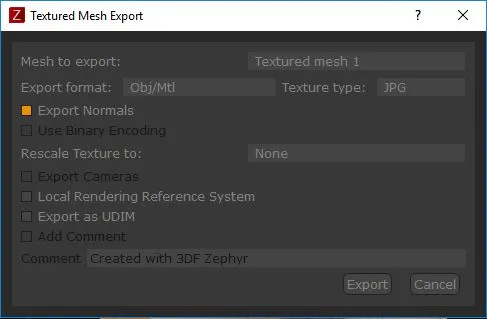
Potrebna su vam 3 fajla, a to su .obj, .jpg i .mtl. Ti fajlovi se zatim prebacuju u program "Uraniom".
Postupak postavljanja 3D modela u "Uraniom"
Prvo šta je potrebno jeste da instalirate "Uraniom" preko njihovog sajta, link sam naveo na početku teksta. Napravite profil, imate više opcija preko čega želite da napravite profil.
Nakon toga, bitna stvar, program ne prihvata fajlove veće od 30MB. Verovatno ćete imati veće fajlove od 30MB, tako da vam "Uraniom" daje tu mogućnost da napravite jedan ZIP fajl u kojem će biti ubačena ta 3 fajla koja su navedena gore. Nekada će biti više od 3 pošto kada se eksportuje tekstura, program napravi vise JPG fajlova tako da morate sve te ubaciti u ZIP fajl koji napravite.
Ovo su moje opcije ZIPovanja fajla.

Nakon toga uploadujte vaš fajl na "Uraniom" i prihvatite uslove korišćenja i kliknite na dugme "Send" . Nakon unošenja ZIP fajla, dobijate opciju da podesite gde se nalaze usta i oči vašeg 3D modela. Uglavnom program sam pronađe, ali vi imate tu opciju da korigujete, tj da tačno postavite gde se šta nalazi.

Zatim ide finalni deo, a to je ubacivanje vašeg lika u karaktera iz igrice.
Za sada, program ima mogućnost da ubaci vaš 3D model u nekoliko igrica, a to su:
- The Witcher 3 Wild Hunt
- Left 4 Dead 2
- Arma 3
- Fifa 15
- Fallout 4
- Garry's mod
- GTA 5
- NBA 2K16
- Portal 2
- The Elder Scrolls V: Skyrim
Takođe postoje još neke igre na kojima možete videti kako bi vaš lik izgledao ali ne mogu da se instaliraju u igricu, kao što je CSGO, WWE, XCOM 2, Boxing i još par igara.
Da se vratim na podešavanja. Izaberite koju biste igru hteli, ja sam kao primer uzeo The Witcher 3.

Izgledaće ovako, samo bez tih avatara koje sam ja prethodno pravio. :D Kliknite na +. Nakon toga dobijate da izaberete vaš 3D model koji ste ubacili. Nakon toga dobijate ovaj prozor.

Kao što možete videti dole desno dobijate 2 karaktera iz ove igre. Izaberite koji lik biste hteli da budete i pritisnite na dugme "Next". Nakon toga dobijate prozor koji se naziva "Colorimetry". Ovde dobijate opciju da podesite boju vašeg 3D modela da se spoji sa bojom vašeg karaktera kojeg ste izabrali.

Kada izjednačite boju vašeg 3D modela sa karakterom iz igre pritisnite "Next". Nakon toga dobijate opciju pozicioniranja vašeg 3D modela "Positioning".

Kada ste pozicionirali vaš 3D model, pritisnite "Next" i nakon toga ćete dobiti opciju da imenujete vašeg avatara i sačuvate. Posle toga će vam se otvoriti prozor koji će pokazati vašeg avatara, Witchera! :D

Sledeća opcija je instaliranje vašeg avatara u samu igru pritiskom na "Install" koji se nalazi u donjem levom uglu ispod padajućeg menija "Play". Sačekajte da program odradi rezervnu kopiju i da instalira. Nakon toga ćete dobiti poruku da je uspešno instaliran avatar u vašu igru.


Ovo su par screen shotova iz same igrice, kao što možete videti uspešno je postavljen vaš 3D model bez ikakvih problema. Ukoliko želite da isključite vašeg 3D modela iz igre samo kliknite na "Uninstall" koji se nalazi u programu "Uranion" na donjem levom uglu kod padajućeg menija "Play"

Sve slike koje ste videli na mom postu jesu screenshot slike koje sam ja napravio.
Hvala vam na pažnji i zabavite se! :)